
IPCAM P1100A - Caméra de surveillance PLUSTEK - Notice d'utilisation et mode d'emploi gratuit
Retrouvez gratuitement la notice de l'appareil IPCAM P1100A PLUSTEK au format PDF.


| Intitulé | Description |
|---|---|
| Type de produit | Caméra IP de surveillance |
| Résolution vidéo | 1080p Full HD |
| Angle de vue | 90 degrés |
| Connectivité | Wi-Fi et Ethernet |
| Alimentation électrique | Adaptateur secteur inclus |
| Dimensions approximatives | 120 x 80 x 60 mm |
| Poids | 250 g |
| Fonctions principales | Vision nocturne, détection de mouvement, audio bidirectionnel |
| Compatibilités | Compatible avec iOS et Android via application dédiée |
| Entretien et nettoyage | Essuyer avec un chiffon doux, ne pas utiliser de produits abrasifs |
| Pièces détachées et réparabilité | Disponibilité limitée des pièces, consulter le service après-vente |
| Sécurité | Chiffrement des données, mot de passe sécurisé |
| Garantie | 2 ans |
FOIRE AUX QUESTIONS - IPCAM P1100A PLUSTEK
Questions des utilisateurs sur IPCAM P1100A PLUSTEK
0 question sur cet appareil. Repondez a celles que vous connaissez ou posez la votre.
Poser une nouvelle question sur cet appareil
Téléchargez la notice de votre Caméra de surveillance au format PDF gratuitement ! Retrouvez votre notice IPCAM P1100A - PLUSTEK et reprennez votre appareil électronique en main. Sur cette page sont publiés tous les documents nécessaires à l'utilisation de votre appareil IPCAM P1100A de la marque PLUSTEK.
MODE D'EMPLOI IPCAM P1100A PLUSTEK
Camera réseau guide de l'utilisateur
Installation Configuration Guide Technique
© 2008. Tous droits réservés. Aucune partie de ce document ne peut être reproduite sans autorisation écrite préalable. Toutes les marques déposées et les marques commerciales mentionnées dans cette publication appartiennent à leurs propriétaires respectifs.
Bien que tous les efforts possibles aient été mis en œuvre pour assurer l'exactitude des informations contenues dans ce manuel, nous n'assumons aucune responsabilité pour les erreurs ou omissions ou toutes autres déclarations contenues dans ce manuel, que ces erreurs soient commises par omission ou résultat d'une négligence, par accident, ou toute autre cause. Les informations contenues dans ce manuel sont sujettes à modifications sans préavis.
Ce produit doit être uniquement utilisé à des fins légales. Certaines utilisations de cette caméra peuvent être interdites par les lois en vigueur dans certaines localités, états ou pays, telles que l'enregistrement de communications vidéo ou audio à des fins spécifiques. Si vous avez des questions relatives à la légalité de votre usage de ce produit, vous devez contacter leur autorité compétente en ce domaine avant de l'utiliser.
Le produit est élaboré et fabriqué afin de respecter les conditions environnementales. Nous mettons tout en œuvre afin de fabriquer des matériels conformes aux normes environnementales en vigueur. Veuillez consulter les autorités locales pour les informations spécifiques. L'emballage du produit est recyclable.
Les captures d’écran contenues dans ce manuel ont été obtenues à partir de Windows 2000. Si votre ordinateur est équipé de Windows XP, votre écran sera légèrement différent de ces captures mais le fonctionnement est identique.
Table des matières
Comment utiliser le mode d'emploi 1
Conventions de ce mode d'emploi 2
Note sur les icônes 2
Règles de sécurité 3
Les Fonctionnalités de votre Caméra Réseau 4
Configuration matérielle et logicielle requise 5
Contenu de l'emballage 7
Vue d'Ensemble 8
Chapitre i. installation de la caméra réseau 10
Tester votre Caméra Réseau 10
Monter la Caméra Réseau 11
La Plaque de Montage 11
Montage sur un plafond plat 12
Montage sur Plafond Suspendu 14
Connecter la Caméra Réseau 15
Méthode I: Connecter Directement à votre PC............ 15 Méthode II: Connecter au Réseau d'une Organisation... 16 Méthode III: Connecter Directement à Internet 18
Ajuster la Lentille 18
Maintenance et Astuces 21
Chapitre II. configurer la caméra réseau 22
Visionneur ActiveX 22 Enregistrer la Camera Réseau 24 Méthode I. Outil de Recherche de Caméra 24 Méthode II. Barre d'Adresse IE 26
Centre de Configuration de la Caméra Réseau Plustek......29
Comment Configurer la Caméra Réseau 30
Aperçu Réel 30 Configuration de l'Image 36 Paramètres Réseau 38 Paramètres du Serveur 39 Administration 41 Paramètres du Gestionnaire d'Événements 43
Captures 46
Mise à Jour. 47
Chapitre III. guide technique 49
Indicateur à DEL 49
Outil de Recherche de Caméra Réseau. 49
Information sur la Configuration de l'IP 51
Utilisation de la Caméra Réseau dans un Système Dynamique 52
Serveur Proxy 55
Interface I/O Externe 58
Réinitialisation de la Caméra réseau 60
Appendice a: résolution des problèmes 61
Installation et Configuration 61
Vues et Opérations 64
Plus d'assistance 69
Appendice B: Glossaire. 70 Appendice C: Spécifications Techniques 76 Appendice D: Service après-vente et garantie 79
Déclaration de garantie limitée 80
Comment contacter Plustek 82
Merci d'avoir choisi notre produit. Comme tous nos produits, votre nouvelle caméra réseau a été entièrement testée et notre réputation dans le domaine de la satisfaction client est un gage de qualité.
Merci de nous avoir choisi en tant que votre fournisseur de camera réseau. Nous espérons que vous en serez satisfait et continuerez à vous adresser à nous pour accéder d'autres produits de qualité, au fur et à mesure de l'évolution de vos besoins et de vos intérêts.
Comment utiliser ce mode d'emploi
Ce Guide de l'Utilisateur donne des instructions et des illustrations sur la façon de procéder pour installer et configurer votreamera réseau. Ce guide entend que l'utilisateur a déjà une connaissance de Windows XP, et 2000 Professionnel. Si ce n'est pas le cas, nous vous suggérons d'en apprendre plus à propos de Microsoft Windows en vous référant à votre manuel Microsoft Windows avant de vous servir de votreamera réseau.
Introduction. Cette section de ce guide vous apporte une vue d'ensemble et décrit la configuration minimale requise ainsi que les caractéristiques principales et le contenu de l'emballage. Avant de commencer à installer votreamera réseau, vérifier le contenu de l'emballage. Si des pièces venaient à manquer ou être endommagées, veuillez contacter votre revendeur ou directement notre service client.
Chapitre I décrit comment monter laéra réseau et mettre en place un système de surveillance basique. Il y a plusieurs types de connections
possible pour la maison et le bureau et donc ce guide vous propose différentes méthodes afin d'effectuer l'installation de votre caméra réseau.
Chapitre II décrit comment configurer laamera réseau. Ce chapitre vous apporte plusieurs illustrations et informations à propos du site web de configuration - Plustek Network Camera Configuration Center. Vous pouvez vous y adapter et essayer toutes les fonctions proposées avec laamera réseau.
Chapitre III vous apporte des informations techniques utiles et des astuces.
Les Appendice A regroupent des informations d'assistance technique qui vous aident peut-être à résoudre des problèmes de base. Avant d'appeler le service d'assistance technique, lisez attentivement l'appendice A : Résolution des problèmes.
Appendice B couvre le glossaire qui pourrait vous aider à en apprendre plus sur le réseau et les périphériques réseau.
Appendice C contient les specifications de votre appareil reseau.
Appendice D contient notre Déclaration de Garantie Limitée et les informations relatives au Service Après Vente.
Conventions de ce mode d'emploi
"XXX" —
Signal des commandes ou un contenu sur votre écran.
Gras —
Signal des notes importantes.
Note sur les icônes
Ce guide utilise les icônes suivantes pour vous signaler des points importants qui nécessitent leur attention.

Attention: Une procédure qui doit être suivie avec prudence afin d'éviter tout accident ou dommage.
Attention: Instructions qui sont importantes à retenir et qui pourraient éviter des erreurs.
Information: Notes supplémentaires pour votre usage.
Règles de sécurité
Avant d'utiliser cet appareil, veuillez lire attentivement les informations suivantes afin de prévenir tous dommages et accidents corporels.
- De la condensation peut apparaître dans ce matériel et provoquer des dysfonctionnements dans les cas suivants:
- lorsque l'appareil est déplacé rapidement d'un emplacement froid vers un emplacement chaud,
- après qu'une pièce froide soit chauffée,
- quand le matériel est placé dans une pièce humide.
Afin d'éviter la condensation, il est recommandé de suivre les instructions suivantes :
1) Fermez l'appareil dans un sac plastique afin qu'il s'adapte aux conditions de la pièce. 2) Attendez 1 à 2 heures avant de sortir l'appareil de son sac.
- N'utiliser que l'adaptateur qui vous est fourni. Tout autre adaptateur pourrait causer une surtension, une électrocution, des blessures ou un feu.
- Gardez l'espace autour de l'adaptateur dégagé pour le cas où vous devriez débrancher rapidement l'adaptateur secteur en cas d'urgence.
- Des fils électriques endommagés peuvent provoquer un incendie ou un
choc électrique. Maintenez le cordon d'alimentation droit, sans le tordre, le plier ou l'abîmer.
- Débranchez l'appareil si vous ne vous en servez pas durant une longue période (la nuit ou un long week-end) afin d'éviter tout danger d'incendie.
Les fonctionnalités de votre caméra réseau
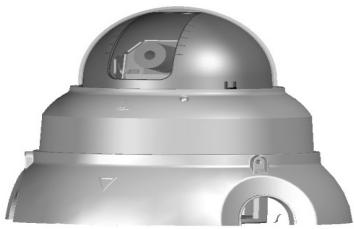
- Serveur Web Indépendant - avec un serveur web intégré, la caméra réseau peut être directement connectée à Internet grâce à un cable Ethernet. Cela diffère déjà d'une caméra classique, qui est en générale connectée à un ordinateur personnel directement par cable USB.
- Peut Etre Installé Indépendamment d'un PC - Alimenté par un adaptateur secteur et connecté grâce à un câble Ethernet, laamera réseau devient un terminal.
- Surveillance à Distance en Temps Réel – Pas de limite de temps ou de région, vous pouvez accéder de partout à votre caméra si vous pouvez accé
- caméra réseau, de façon à ce que le système de surveillance déclenche la fonction de sauvegarde et d'envoi des images capturées vers votre boîte mail ou FTP.
- Format d'Image Compressée JPEG - Mouvement et images spécifiques enregistrés par laamera réseau sont sauvegardés en format JPEG, qui peutContainir suffisamment de données d'image dans une taille réduite qui peut être facilement transférée via Internet. Protection par Mot de Passe - Administrateur et utilisateur sont protégés par mot de passe, ce qui peut sécuriser les différents niveaux de contrôle de votreamera réseau.
Configuration matérielle et logicielle requise 1
La Caméra Réseau est recommandée pour fonctionner avec les ordinateurs ou réseaux qui possèdent les caractéristiques suivantes :
| System d'Exploitation | Microsoft® Windows®, 2000 Professionnel, XP Home Edition, Vista ou XP Professionnel, |
| Proesseur | Intel Pentium® III 300 MHz processeur ou plus récent |
| Protocole Réseau | Protocole réseau installé TCP/IP. (PPPoE, DHCP, Statique IP, DDNS, SMTP, FTP, NTP) |
| Navigateur Web | Internet Explorer 6.0 ou plus récent2 |
| Interface Ethernet | Carte Ethernet 10/100 Mbps et câbles de Catégorie 5 câbles pour les connections réseau3 |
| Autres | CD-ROM/DVD, Carte matériel supportant la couleur en 16-bit ou plus, 800 MB d'espace disque dur libre |
Contenu de l'emballage4
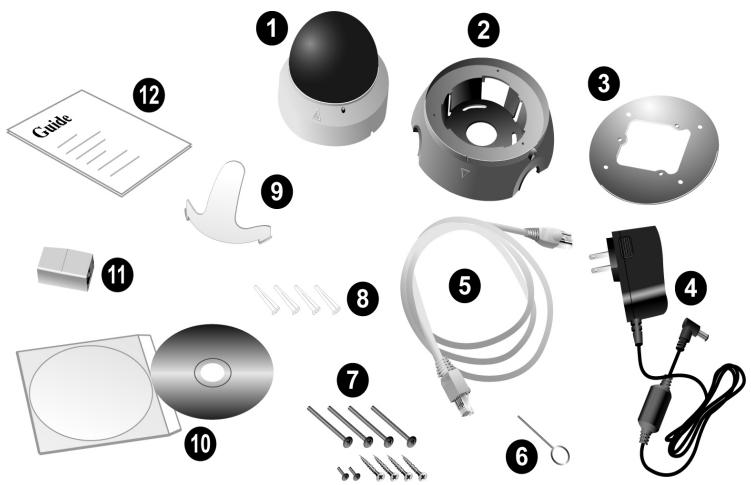
- Caméra Réseau
- Socle
- Plaque de montage
- Adaptateur Secteur
- Câble Ethernet (câble de 5ème catégorie)
- Aiguille de RESET ("Réinitialisation")
- Visserie
- Chevilles Plastiques
- Additif Mise au Point de la Lentille
- CD-ROM d'Installation
- Port d'Extension Ethernet
- Mode d'emploi
Vue d'ensemble
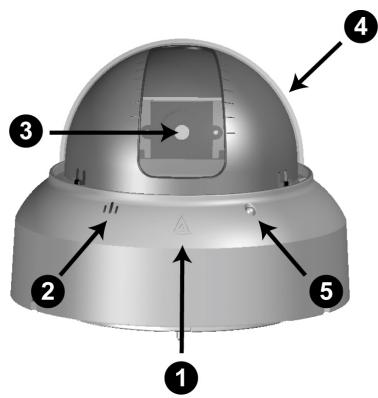
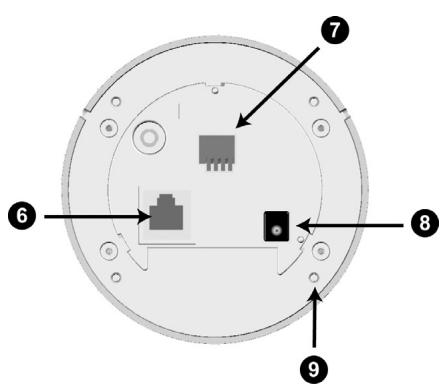
- Repère de montage
- Microphone
- Lentille
- Cache de lentille
- Indicateur à DEL
- Port Ethernet
- Interface I/O Externe
- Entrée du courant
- Trous de montage
Chapitre i. installation de la caméra réseau
Avant d'installer votre caméra réseau, veillez à avoir toutes les pièces disponibles et prêtes. Une liste du contenu de l'emballage figure dans la section « Contenu de l'emballage » de ce mode d'emploi.
Tester votre caméra réseau
Avant de commencer à utiliser la caméra réseau, veuillez tester la caméra réseau en suivant les étapes décrites ci-dessous.
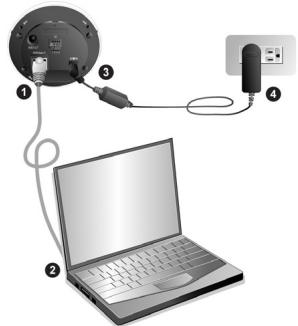
- Connectez l'adaptateur secteur à la fiche de la caméra réseau et branchez l'adaptateur au secteur.
- Insérez le connecteur RJ-45 dans le port Ethernet de la caméra réseau, et connectez le câble Ethernet au port Ethernet de votre PC.
- Si l'indicateur à DEL clignote, laamera réseau est correctement connectée.

Information
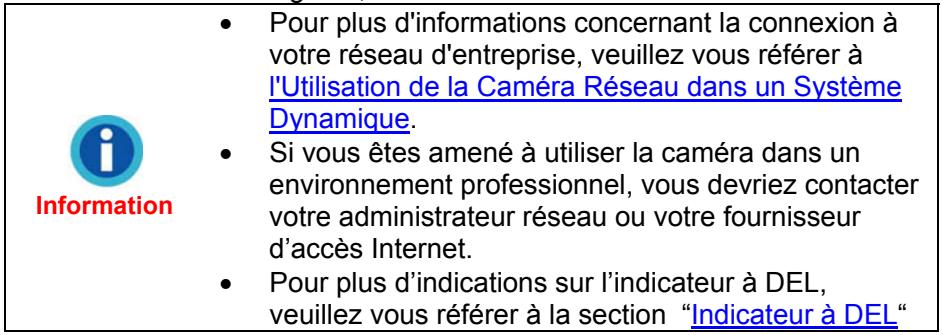
Pour plus d'indications sur l'indicateur à DEL, veuillez vous référer à la section "Indicateur à DEL".
- Insérez le CD-ROM d'installation, inclus avec votre Caméra, dans votre lecteur CD-ROM.
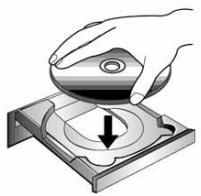
- Lancez l'application "Outil de Recherche de Camera" dans le CD-ROM.
- Lorsque votre camera réseau est listée dans la fenêtre de l'Outil de Recherche de Camera, votre camera réseau fonctionne correctement.
La plaque de montage
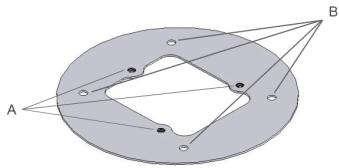
A. Les trois petits trous sont prévus pour monter laamera réseau sur un plafond plat ou un plafond suspendu. B. Les quatre petits trous sont prévus pour monter laamera réseau sans son socle sur un plafond suspendu.
Montage sur un plafond plat
- Placez la plaque de montage sur la surface du plafond et marquez les trous du groupe A sur le plafond.
- Percez trois trous dans le plafond et enoncez les chevilles dans les trous. Notez que le diamètre des trous dans le plafond doit être inférieur au diamètre des chevilles.
- Fixez le socle de montage avec les vis. Vous pouvez ajuster la direction du socle après avoir légèrement dévissé de quelques tours.
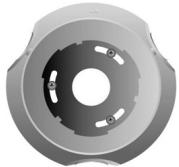
- Passez le câble Ethernet et le câble de l'adaptateur dans les orifices du socle de montage, et connectez-les à laamera réseau dans leurs emplacements respectifs.
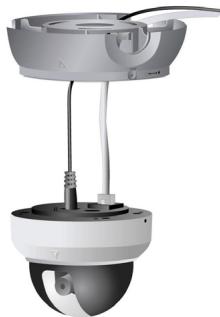
- Mettez la caméra réseau sur le socle de montage. Assurez-vous que l'index de montage sur la caméra réseau et celui sur le socle sont ajustés ensemble.
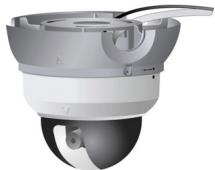
- Fixer la lamesse avec les plus petites vis fournies dans le kit de montage.
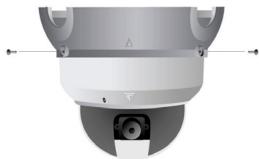
- Laamera réseau est montée sur la surface.
Montage sur plafond suspendu
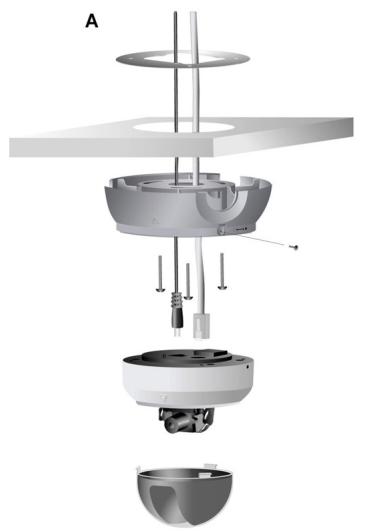
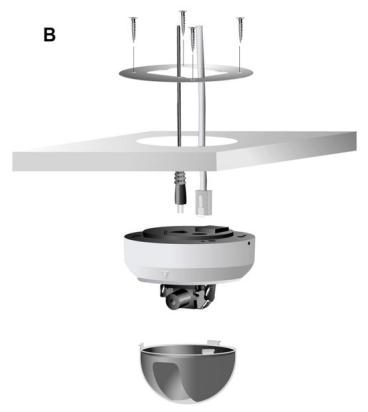
- Enlevez le panneau de plafond où vous allez monter votre camera reseau.

Attention
Veuillez consulter un professionnel pour plus d'aide pour l'enlèvement et la remise en place des panneaux de plafond.
Attention
- Placez la plaque de montage sur la partie intérieure du panneau et marquez les trous à percer. La série de trous A est pour monter laamera avec le socle, et la série B est pour le montage sans socle.
- Percez les trous de la série A ou B ainsi qu'un trou plus large. Ce trou plus large sert à faire passer les câbles.
- Placez la plaque de montage sur l'intérieur du panneau.
- Passez le cable Ethernet et le cordon de l'adaptateur à travers le trou le plus large et connectez-les dans leurs emplacements respectifs.
- Approchez le bas de la caméra au plus près du panneau et fixez-la grâce aux vis fournies comme indiqué dans la Figure B. Si vous désisez le montage sans socle, passez à l'étape 7.
- Approchez le socle contre le panneau et vissez-le comme indiqué en Figure A.
- Replacez le panneau équipé de la caméra réseau au plafond.
Connecter la caméra réseau
La caméra réseau peut être utilisée en Internet ou en Intranet. Vous pouvez utiliser l'une des méthodes suivantes en fonction de vos besoins:
Méthode i: connecter directement à votre PC
La caméra réseau peut être connectée à votre PC grâce à un câble Ethernet. Ce type de connexion est couramment utilisé pour les tests ou pour une configuration initiale.
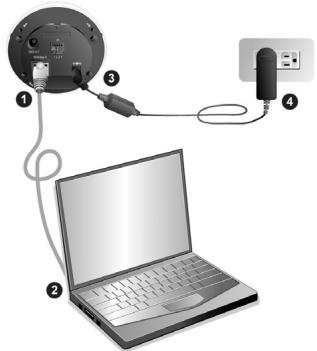
- Insérer le connecteur RJ-45 dans le port Ethernet de la caméra réseau.
- Connecter le câble Ethernet au port Ethernet du PC.
- Connecter l'adaptateur secteur à la fiche de la caméra réseau.
- Brancher l'adaptateur au secteur.
- Si l'indicateur à DEL clignote, votre appareil est correctement connecté.

Information
Pour plus d'indications sur l'indicateur à DEL, veuillez vous référer à la section "Indicateur à DEL".
Méthode II. connector au réseau d'une organisation
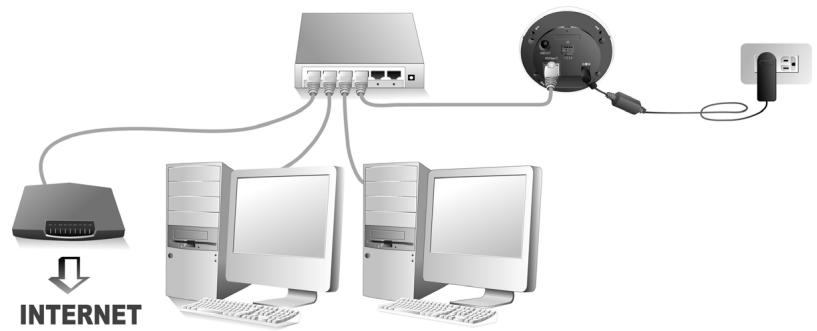
En général, un réseau d'entreprise est connecté à Internet via un hub Ethernet. Si vous devez connecter la caméra à un réseau de société ou d'organisation, veuillez suivre les étapes suivantes:
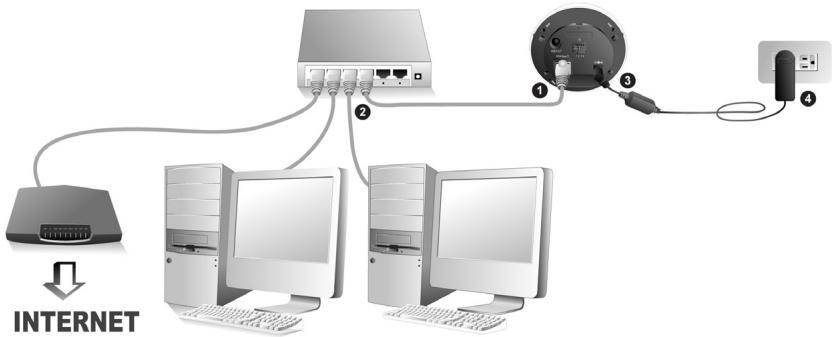
- Insérer le connecteur RJ-45 dans le port Ethernet de la caméra réseau.
- Connecter le câble Ethernet au port du hub.
- Connecter l'adaptateur secteur à la fiche de la caméra réseau.
- Brancher l'adaptateur au secteur.
- Si l'indicateur à DEL clignote, votreamera est correctement connectée.
Méthode III. connector directement à internet
Si vous venez à connecter votreamera à Internet via Modem Cable ou xDSL, veuillez suivre les étapes suivantes:
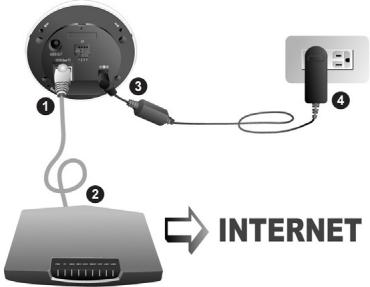
- Insérer le connecteur RJ-45 dans le port Ethernet de la caméra réseau.
- Connecter le câble Ethernet au Modem Cable ou xDSL.
- Connecter l'adaptateur secteur à la fiche de la caméra réseau.
- Brancher l'adaptateur au secteur.
- Si l'indicateur à DEL clignote, votre appareil est correctement connecté.
Information
Pour plus d'indications sur l'indicateur à DEL, veuillez vous référer à la section "Indicateur à DEL".
Ajuster la lentille
Voussous :
- Démontez le couvre-lentille en effectuant une rotation douce dans le sens antihoraire.
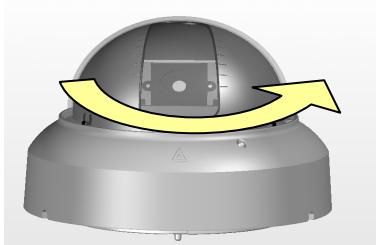
- Desserrez les vis des deux côtés du module, et ajustez la lentille en déplaçant la partie inférieure du module de bas en haut.
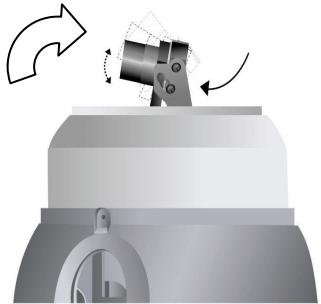
- Resserrez les vis lorsque vous avez fini l'ajustement de l'angle.
- Mettez l'additif de mise au point de la lentille spécialement conçu sur la base et ajustez manuellement si nécessaire.
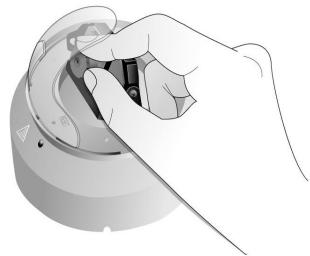

Information
Si vous replacez la lentille sans son additif de mise au point, vous obtiendrez des images troubles dues à la réfraction du couvre-lentille. Pour éliminer ces effets sur les images, nous vous recommandons d'utiliser l'additif de mise au point.
- Démonter l'additif après avoir fait la mise au point.
- Remontez le couvre-lentille en insérant l'ergo situé à la base du couvre-lentille dans les glissières prévues et tournez dans le sens horaire jusqu'au blocage. Notez que la position de la fenêtre de la lentille devrait être alignée avec la lentille.
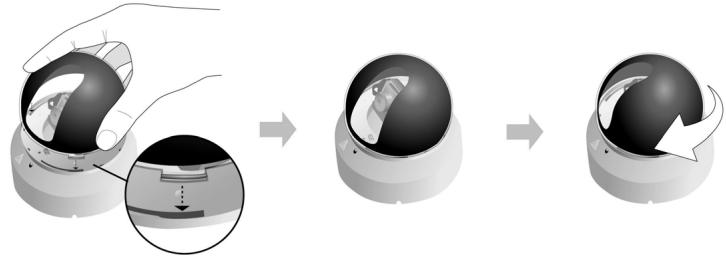

attention
Attention
- Afin de conserver votre appareil en bon état, il n'est pas recommandé de la manipuler trop souvent.
- Ne laissez pas d'empreintes ou quelconque objet sur la surface de la lentille et du couvre-lentille ; autrement, vous pourriez obtenir des images de mauvaise qualité ou troubles.
Maintenance et astuces

tention
Attention
Pour garder votre réseau en bon état de marche, prenez un moment pour suivre les étapes de maintenance ci-dessous.
- Cet appareil est uniquement conçu pour une utilisation en intérieur.
- L'adaptateur secteur, le câble vidéo ou le câble Ethernet doivent être prouvés étanches pour une utilisation extérieure.
- Nettoyer doucement le sable et la poussière accumulés sur la surface de la lentille avec un nettoyant professionnel pour lentille.
- Vérifier régulièrement l'appareil et assurez-vous qu'il est dans de bonnes conditions de fonctionnement. Gardez cet appareil dans un environnement sec et sans humidité excessive, haute température, interférences dangereuses, surface instable, liquides corrosifs, etc.
- Cet appareil fonctionne au besoin dans des températures comprises entre C et C (50° F et 104° F).
Configurer la caméra réseau
Le Centre de Caméra Réseau Plustek est la fenêtre de configuration qui vous apporte plusieurs paramètres de surveillance (e. g. Administration, Réseaux et etc.). Le Centre de Caméra Réseau Plustek vous apporte aussi la possibilité de contrôler la caméra réseau dans tous les sens.
Visionneur activex
Lorsque vous connectez votrem appareil au réseau pour la première fois, veuillez configurer le Visionneur ActiveX avant de vous connecter.
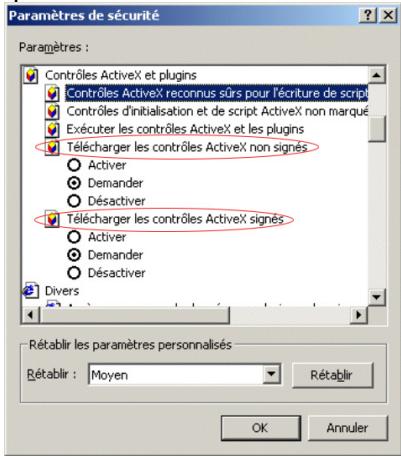
- Démarrez Internet Explorer, et cliquez sur "Options" afin de désirer "Options Internet" dans le menu déroulant.
- Cliquez sur l'onglet "Sécurité" dans la fenêtre "Options Internet".
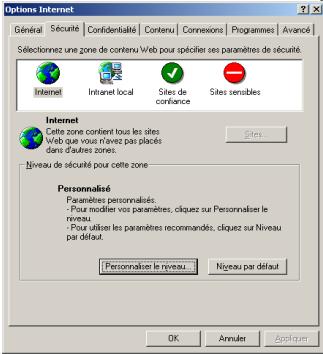
- Cliquer sur "Personnaliser le Niveau..." pour ouvrir la fenêtre "Paramètres de Sécurité".
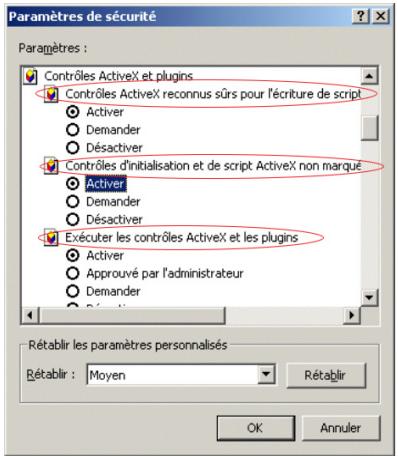
- Sélectionner "Demander" dans les options : "Télécharger les contrôleurs ActiveX non signés" et "Télécharger les contrôleurs ActiveX signés". Cochez "Activer" dans les options : "Contrôles d'initialisation et de script ActiveX non marqués comme sécurisés", "Exécuter les contrôleurs ActiveX et les plugins", et "Contrôles ActiveX reconnus surs pour l'écriture des scripts".
- Cliquer sur "OK" pour valider les changements.
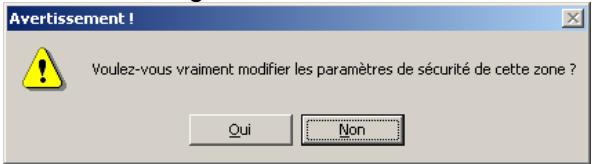
- Un message d'alerte apparait et vous demande confirmation. Cliquer sur "Oui" pour valider les changements de sécurité.

Information
Quand vous utilisez la caméra réseau dans un milieu professionnel, vous devriez contacter votre administrateur réseau ou votre fournisseur d'accès internet.
Méthode i. outil de recherche de caméra
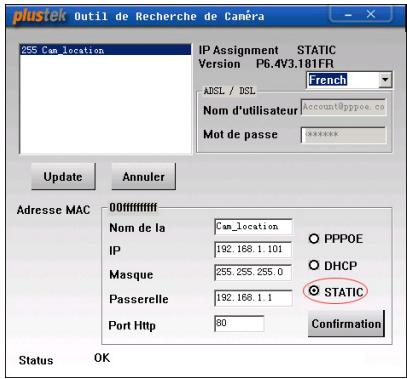
L'Outil de Recherche de Caméra peut détecter les caméras réseau que vous connecter au réseau de votre entreprise ou votre PC.
- Insérer le CD-ROM dans le lecteur CD-ROM de votre PC.
- Double cliquez sur le fichier "Plustek_CAM_Search_Tool.exe".
- La fenêtre "Outil de Recherche de Caméra".

Information
Veuillez vous référer aux sections "Outil de Recherche de Caméra" et "Information de Configuration IP" pour plus d'informations sur la configuration.
- Sélectionnez et double-cliquez sur la caméra réseau que vous allez utiliser.
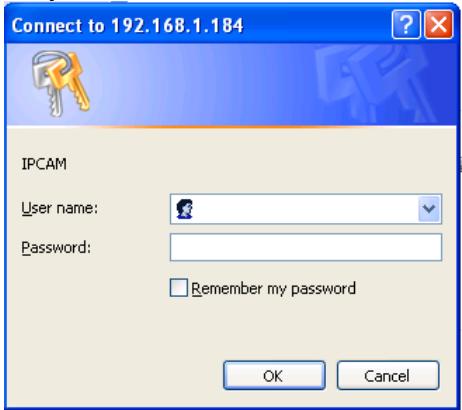
- La page Accès au Système s'affiche.

Information
Lorsque vous utilisez Internet Explorer pour parcourir des sites web, les contrôles ActiveX peuvent assurer l'affichage normal des images.
- Tapez "admin" comme nom de compte, "password" comme mot de passe.

Attention
Attention
"admin" et "password" sont les nom et mot de passe par défaut pour votre première connexion au réseau. Veuillez changer le nom d'utilisateur et le mot de passe par défaut dès que possible. Pour changer le nom d'utilisateur et le mot de passe, veuillez vous référer à la section "Administration".
- Cliquez sur "Soumettre" pour envoyer les informations pour identification.

attention
Attention
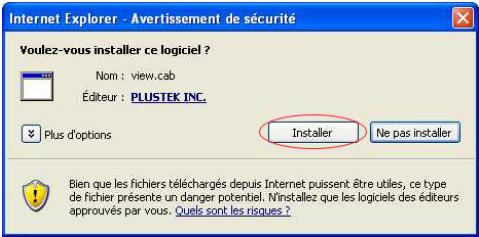
Une fois la configuration du Visionneur ActiveX effectuée correctement, vous allez rencontrer la fenêtre "Internet Explorer - Avertissement de sécurité" comme ci-dessous, vous demandant d'installer "view.cab". Veuillez cliquer sur le bouton "Installer" pour l'installer sans aucune crainte pour le fonctionnement de votreamera.
En fonction de votre version de firmware, cet invite peut contenir des informations de type "Logo Certification Windows requis" ou "Signature numérique requise". Veuillez ignorer ce message et continuer d'installer votreamera réseau.
Méthode II. barre d'adresse IE
Lorsque vous connectez laamera au réseau à Internet avec une adresse IP statique, vous pouvez enregistrer laamera directement en saissant l'adresse IP dans la Barre d'Adresse IE.

Information
- Si vous connectez directement la caméra à Internet via un Modem Câble avec une adresse IP statique, l'Outil de Recherche de Caméra ne fonctionnera pas. Veuillez vous enregistrer en entrant l'IP statique directement dans la Barre d'Adresse IE.
- Si une adresse IP dynamique vous est fournie,
veuillez vous référer à la section “Utilisation de la Caméra Réseau dans un Système Dynamique” pour plus d'instructions.
- Si la caméra réseau est connectée directement à votre PC, vous devez utiliser une adresse IP unique en changeant simplement le dernier numéro de l'adresse IP de votre PC comme celle de votre camé
- Démarrez Internet Explorer, et entrez l'adresse IP de laamera réseau dans la barre d'adresse IE, tapez "Entrer" sur le clavier pour lancer la page d'Accès au Systeme.

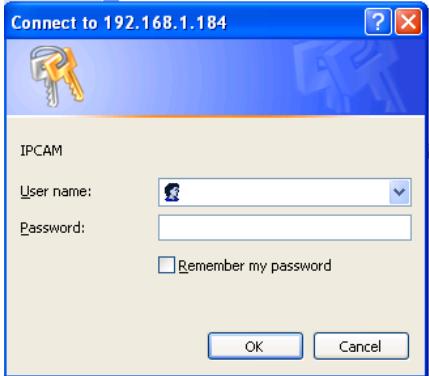
- La page Accès au Système s'affiche.
Information
Lorsque vous utilisez Internet Explorer pour parcourir des sites web, les contrôles ActiveX peuvent assurer l'affichage normal des images.
- Tapez "admin" comme nom de compte, "password" comme mot de passe.

Attention
Attention
"admin" et "password" sont les nom et mot de passe par défaut pour votre première connexion à laamera réseau. Veuillez changer le nom d'utilisateur et le mot de passe par défaut lorsqu'il est possible. Pour changer le nom d'utilisateur et le mot de passe, veuillez vous référer à la section "Administration".
- Cliquez sur "Soumettre" pour envoyer les informations pour identification.

attention
Attention
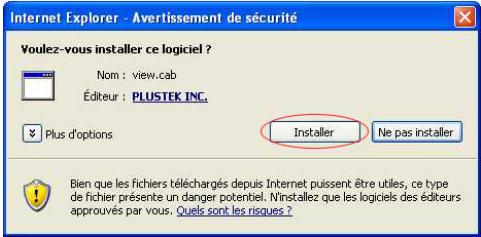
Une fois la configuration du Visionneur ActiveX effectuée correctement, vous allez rencontrer la fenêtre "Internet Explorer - Avertissement de sécurité" comme ci-dessous, vous demandant d'installer "view.cab". Veuillez cliquer sur le bouton "Installer" pour l'installer sans aucune crainte pour le fonctionnement de votreamera. En fonction de votre version de firmware, cet invite peut contenir des informations de type "Logo Certification Windows requise" ou "Signature numérique requise". Veuillez ignorer ce message et continuer d'installer votreamera réseau.
Centre de configuration de la caméra réseau plustek
Le Centre de Caméra Réseau Plustek s'affichera après que la caméra réseau ait accepté votre demande de connexion.
Page de Bienvenue
Barre de Menu - Il y a 8 menus disponibles : Aperçu Réel, ParamImage, Réseau, Serveur, Administration, GestEvènements, Captures et Mise à Jour. Plus de détails sont fournis dans la section "Comment Configurer La Caméra Réseau".
Visionneur - Les images prises par la caméra seront affichées dans le visionneur. Les paramètres que vous avez changé dans ces menus seront appliqués pour produire un aperçu réel dans le visionneur.
Comment configurer la caméra réseau
Vous pouvez configurer la caméra en ajustant les paramètres disponibles dans ces menus pour obtenir la qualité qui vous correspond.

Information
Si vous vous enregistrez en tant qu' "Utilisateur Standard", vous êtes autorisé à utiliser les fonctions du menu Aperçu Réel seulement. Veuillez vous référer à la section "Administration" pour plus de détails.
Comment prendre un snapshot
- Cliquez sur le bouton "Snapshot" pour capturer l'image vue dans le visionneur.
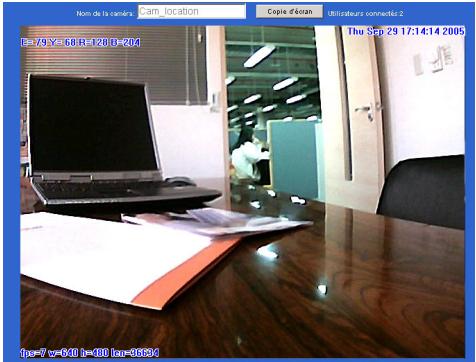
- L'image capturée est sauvegardée au chemin d'accès spécifique (c:\tmp\webcam).

- Vérifiez les images que vous avez capturées en cliquant sur le menu "Captures".
Comment ajuster l'image
- Placez le curseur dans le visionneur.
- Faites un clic droit et sélectionnez "Qualité d'Image" du menu apparaissant.
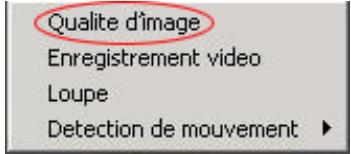
- La fenêtre de Qualité de l'Image s'affiche.
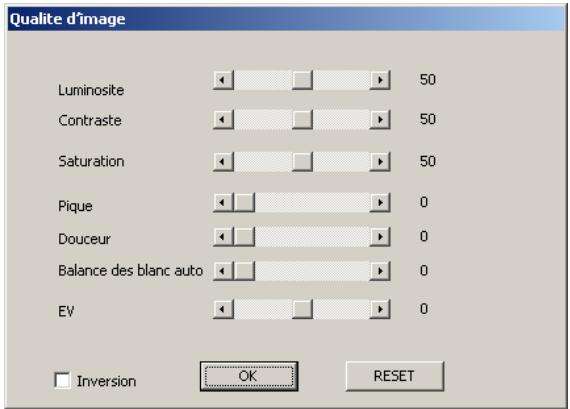
- Ajustez les attributs de l'image dans la fenêtre Qualité de l'Image. Tout changement effectué s'appliquera immédiatement aux images, et vous pouvez donc vérifier instantanément et faire d'autres changements appropriés.
- Cliquez sur "OK" pour confirmer les paramètres, ou sur "RESET" pour revenir à la configuration par défaut.

Balance automatique des blancs auto : En lumière intérieure, les images dans le visionneur peuvent avoir des reflets jaunes, orange ou bleutés. Cette fonction permet d'éviter ce phénomène.
Comment enregistrer un film
- Placez le curseur dans le visionneur.
- Faites un clic droit et sélectionnez "Enregistrement Video" du menu apparaisant.
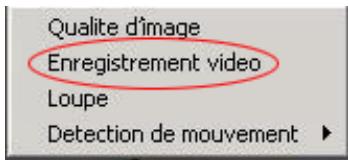
- La fenêtre de l'enregistreur vidéo s'ouvre
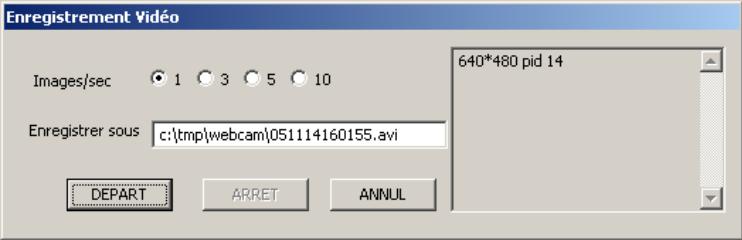
- Choisissez un taux "Images/sec" convenable, et entrez le chemin d'accès et le nom du fichier dans la section "Enregistrer sous".
- Cliquez sur "DEPART" pour lancer l'enregistrement.
- Cliquez sur "ARRETER" pour interrompre l'enregistrement.
- Le film enregistré sera sauvegardé au format "avi", qui peut être lu avec Windows Media Player.
Comment agrandir un écran
- Placez le curseur dans le visionneur.
- Faites un clic droit et sélectionner "Loupe" du menu apparaissant.
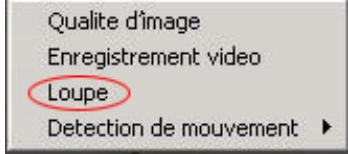
- Faites glisser le curseur pour sélectionner une partie que vous avez besoin d'agrandir. La partie sélectionnée sera agrandie et affichée dans le visionneur.
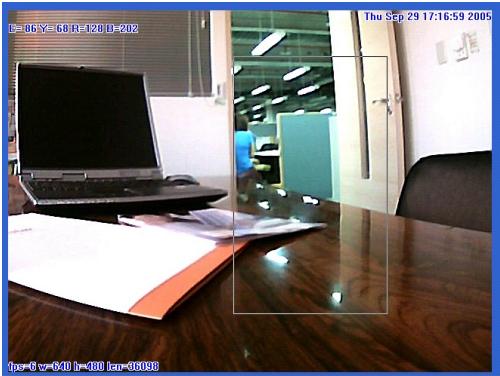
- Pour recadrer l'image élargie, faites un clic droit sur l'image et sélectionnez "Loupe" de nouveau.
Comment définir la zone de détection de mouvement
- Placez le curseur dans le visionneur.
- Faites un clic droit et pointez sur "Détection de mouvement" du menu apparaissant.
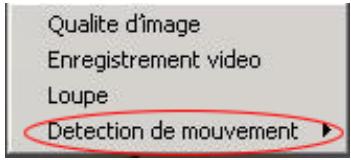
- Sélectionnez "DM1" pour définir la zone de détection de Mouvement 1, ou "DM2" pour la zone de détection de Mouvement 2.

Information
La zone définie ne prendra pas effet tant que la fonction détection de Mouvement ne sera pas activée. Veuillez vous référer à la section "Paramètres du Gestionnaire d'Événements" de ce guide.
- Faites glisser le curseur pour sélectionner le cadre désiré.
- Un cadre coloré apparait. Le cadre rouge sert à définir le champ où DM1 prendra effet. Le cadre vert sert à définir le champ où DM2 prendra effet.
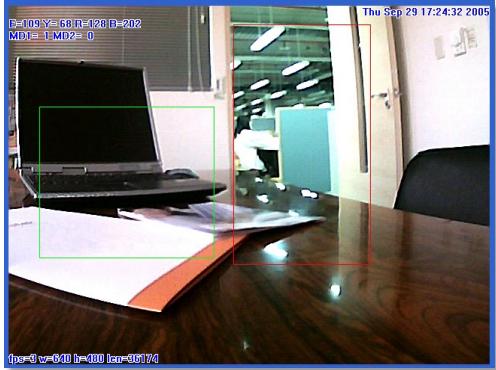
- “Paramètres MD” sert à paramétrer la sensibilité de détection. Plus BASSE est la valeur, plus haute est la sensibilité.

Information
La zone définie ne prendra pas effet tant que la fonction détection de Mouvement ne sera pas activée. Veuillez vous référer à la section "Paramètres du Gestionnaire d'Événements" de ce guide. Ensuite, vous pouvez vérifier les images tirées par le DÉTECTEUR de Mouvement dans la page "Captures".
Configuration de l'image
plustek
Tous droits réservés
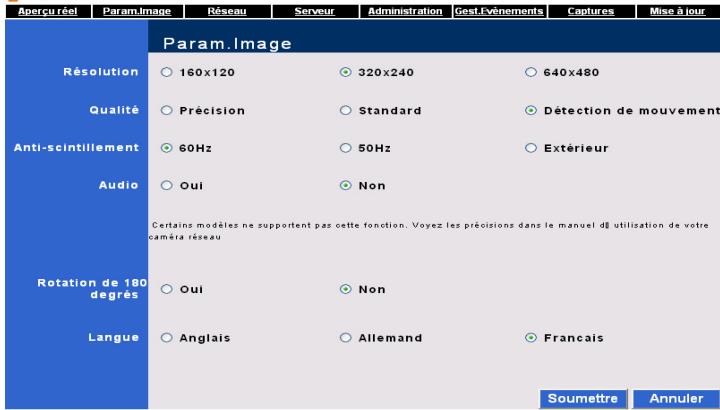
- Résolution: Plus grande est la résolution, meilleures seront les images. Toutefois, plus la résolution est grande et plus le temps de calcul est long. Vous devriez vérifier la résolution la plus ajustée à votre besoin.
- Qualité : Cette fonction détermine la qualité d'image dans le visionneur ou écran que vous avez capturé.
Précision est pour obtenir la meilleure clarté sans perte de vitesse.
Standard peut convenir à la plupart des affichages en fournissant la meilleure qualité.
Détection de Mouvement permet des vitesses d'affichage du mouvement plus rapides.
- Anti-Scintillement: c'est une fonction qui sert à effacer les problèmes d'interférence de notre système d'éclairage. Veuillez consulter votre revendeur d'électricité pour connaître votre fréquence. Par exemple, si
vous installez votreamera à Taiwan, vous devez cocher l'option "60 Hz".
Audio : Cette fonction permet d'enrichir l'enregistrement en ajoutant un fond sonore aux images. - Rotation de 180 degrés : En activant cette fonction l'image se retrouve inversée. - Langue : Vous pouvez sélectionner la langue de l'interface. Après avoir choisi la langue désirée, veuilleziquer sur le bouton "Raffraichir" dans Internet Explorer afin d'obtenir l'affichage dans la nouvelle langue.
Comment ajuster la configuration de l'image
- Ajustez les propriétés sur la page Configuration de l'Image.
- Cliquez sur "Soumettre" pour valider les changements.
- Cliquez sur le menu "Aperçu Réel" pour vérifier les changements que vous avez apporté à ce menu.
Paramètres réseau
Tous droits réservés
plustek
- Cochez "Statique", "DHCP", ou "PPPoE" en fonction de la manière utilisée pour connecter la caméra à Internet.
Information
- Statique: Lorsqu'une IP statique vous est attribuée par votre FA, cette option vous permet de vous connecter en tapant directement l'adresse IP statique dans la Barre d'Adresse IE.
- DHCP: En choisissant cette option, votre caméra réseau se voit attribuée une adresse IP du réseau de votre entreprise. De cette façon, vous pouvez vous connecter en lançant l'Outil de Recherche de Caméra.
- PPPoE : Cette option permet à la caméra réseau de se connecter seule à Internet.
- Entrez l'IP, le masque de Sous Réseau, et la Passerelle seulement si vous avez coché "Statique". Entrez votre compte utiliser PPPoE et votre mot de passer si vous avez coché "PPPOE".

Attention
Attention
La longueur du PPPOE Nom d'utilisateur et du Mot de passe doit être comprise entre 3 et 16 caractères. Le Mot de passe sera toujours affiché sous forme de 7 caractères cryptés.
- Entrez "168.95.1.1" dans le champ serveur DNS.
- Ajustez les paramètres dans le Date & Heures.
- Cliquez sur "Soumettre" pour valider les modifications.
Paramètres du serveur
Tous droits réservés
plustek
- Dans la section Serveur Mail, entrez l'IP ou nom d'Hôte du serveur, un mail d'Émetteur, le mail du Destinataire à qui envoyer les images et un
Nom d'Utilisateur/Mot de Passe autorisé sur le serveur de mail à envoyer des mails.
- Dans la section Serveur FTP, entrez l'IP ou nom d'Hôte du serveur, le Port FTP, Upload Path et un Nom d'Utilisateur/Mot de Passe autorisé à envoyer les images en FTP sur le serveur.
| Information | Assurez-vous que le nom de fichier affché dans la section chemin d'envoi soit le même que celui dans IP/Hôte avant de commencer les tests. |
- Dans la section Serveur DDNS, entrez le Nom d’Hôte du serveur et le Nom d’Utilisateur/Mot de Passe autorisé à utiliser le serveur.
| Attention | ● La longueur du Nom d'utilisateur et du Mot de passer doit être comprise entre 3 et 16 caratères. Le Mot de passage sera toujours affché sous forme de 7 caractères cryptés. ● Veuillez vous référer à la section “Utilisation de la Caméra Réseau dans un Système Dynamique” pour plus d'informations. |
- Ajustez les paramètres dans le serveur NTP.
- Entrez "80" pour le port du serveur HTTP.
- Cliquez sur "Soumettre" pour valider les changements ou sur "Annuler" pour interrompre la configuration.
| Si vous avez des questions à propos des définitions des termes qui apparaissent dans cette section, veuillez vous référer au chapitre Glossaire pour plus d'informations. | |
| Information | |
Administration
Tous droits réservés
plustek
Administrateur et Utilisateur Standard peuvent avoir différents niveaux de contrôle sur la caméra réseau. Veuillez vous référer au tableau suivant pour les fonctions autorisées.
| Fonctions Autorisées | Administrateur | Utilisateur Standard |
| Aperçu Réal | ✓ | ✓ |
| ParamImages | ✓ | X |
| Réseau | ✓ | X |
| Serveur | ✓ | X |
| Administration | ✓ | X |
| Gestion d'Evènements | ✓ | X |
| Captures | ✓ | X |
| Mise à Jour | ✓ | X |
Comment modifier un compte utilisateur autorisé
- Nommer la caméra dans la section "Nom de la Camera".
- Créez un "Utilisateur Standard" en définissant un nom d'utilisateur et un mot de passe. L'ancien mot de passe est nécessaire pour changer un compte d'Utilisateur Standard.
- Pour changer le mot de passe administrateur, entrez simplement votre nom d'utilisateur et votre ancien mot de passe, et ensuite définissez votre nouveau mot de passe en le saisissant deux fois dans les champs prévus.
- Cliquer sur "Soumettre" pour valider les modifications. Ou cliquer sur "Annuler" pour interrompre les changements.

attention
Attention
La longueur du Nom d'utilisateur et du Mot de passe doit être comprise entre 3 et 16 caractères. Le Mot de passe sera toujours affiché sous forme de 7 caractères cryptés.
Paramètres du gestionnaire d'événements
Tous droits réservés
| Aperçu réel | ParamImage | Réseau | Serveur | Administration | Gest-Evénements | Captures | Mise à jour |
| Répondre au déclenchement | Paramètres du gestionnaire | ||||||
| Déclenché par | □ Evénements autorisés | ||||||
| □ Entrée 1 autorisée | Port est | Active | |||||
| □ Détction de mouvement 1 | Détction de mouvement 2 | ||||||
| □ Manual trigger | |||||||
| Quand déclenché | □ Téléchargement d'images | ||||||
| □ Serveur TCP | |||||||
| □ Activer le port de sortie | |||||||
| □ Enregistrer sous PC | |||||||
| Action Buttons | □ Show manual trigger button | ||||||
| √ Show snapshot button | |||||||
| Output Buttons | Sortie 1 | ||||||
| Ports E/S | Port | Etat normal | Etat courant | ||||
| Entrée 1 | DC 5V | DC 5V | |||||
| Sortie 1 | DC 12V | DC 12V | |||||
| (Si l'état normal est identique à l'état courant, alors le port est inactif) | |||||||
| Soumettre | Annuler | ||||||
- Cochez l'option "Événements autorisés" dans la section "Répondre au déclenchement" pour activer la fonction de "Détection de mouvement".
- Cochez l'option "Entrée autorisée" dans la section "Déclenché par" pour activer le port d'entrée externe.
- Cochez les options de la liste déroulante dans la partie vide à côté de la section "port".

Information
- "Actif" - port d'entrée, "Etat normal" et "Etat Courant" sont les mêmes dans la section "Ports E/S".
- "Inactif" --- port d'entrée, "Etat normal" et "Etat courant" sont différents.
- Vérifiez les options dans le champ "Déclenché par".

- Lorsque "Détection de Mouvement" est sélectionnée, un cadre rouge apparait dans le visionneur.
- Lorsque "Détection de Mouvement" est sélectionnée, un cadre vert apparait dans le visionneur.
- Si vous avez connecté un capteur externe à la caméra réseau, "Sortie" active la caméra réseau pour envoyer un signal d'alarme au capteur externe. Veuillez vous référer à la section "Interface I/O Externe".
- "Manual Trigger" est égal à la fonction de l'option "5V" dans la section d'entrée. Mê " et sélectionnez l'option "Actinact" dans la section "Output Buttons".
- Cochez l'option "Téléchargement d'images" dans la section "Quand déclenché" pour télécharger une image vers un ftp ou un mail.
- Vérifiez les options du serveur TCP pour envoyer un message prédéfini vers le serveur TCP désigné afin de notification aux autres programmes "Évènement détecté" dans la section "Quand déclenché".
- Cochez les options "Show manual trigger button" et "Show Snapshot button" quand l'option "Manual Trigger" est valide dans la section "Déclenché par".

Information
- Lorsque vous cliquez sur le bouton "photo" dans la vue active du site web, l'image de la vue active sera capturée et la photo sera sauvegardée dans C:\tmp\webcam.
- Pour le bouton "trigger" dans la vue active du site web, les images seront capturées durant le transfert de "Non" vers "Oui" et seront sauvégardées vers C:\tmp\webmd.
- Cochez l'option "Activer le port de sortie" dans le champ "Quand déclenché".
- Lorsque vous cochez "actinact" pour la Sortie 1 dans la section "output buttons", le bouton "Output 1" sera affiché dans la vue active du site web. Vous pourrez alors positionner la sortie manuellement en cliquant alternatively sur "Active" et "Inactive" sur le côté gauche de "Output 1".
- Cochez l'option "Enregistrer sous PC" option in "Quand déclenché".
- Ajustez les paramètres dans le "Ports E/S". Cliquer sur "Soumettre" pour valider les modifications.
- Cliquer sur "Annuler" pour quitter la fenêtre de configuration.
plustek
Phistek INC. All Rights Reserved
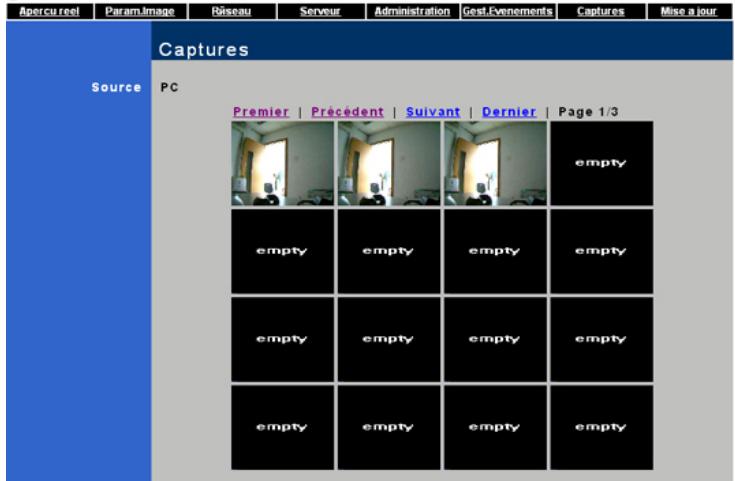
Comment visionner une capture d'image
- Double-cliquer sur l'image à visionner.
- L'image s'affichera dans Internet Explorer ou un logiciel de traitement d'image.
- Cliquez sur les liens (Premier, Précédent, Suivant et Dernier) au-dessus des miniatures pour afficher plus de miniatures si nécessaire.

Information
Pour 2000/98/XP/ME, les images que vous avez capturé sont automatiquement enregistrées dans le chemin d'accès suivant (c:\tmp\webcam). Pour Vista, les images que vous avez capturé sont automatiquement enregistrées dans le chemin d'accès suivant (c:\utilisateurs\public\tmp\webcam)
Mise à jour
Tous droits réservés
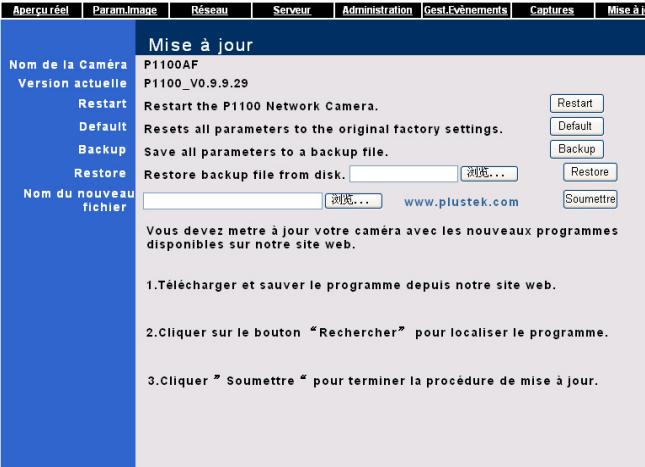
Vous êtes autorisé à mettre à jour la camera réseau en téléchargeant le logiciel mis à jour vers le processeur de votre camera réseau.
Pour permettre à jour votre camera réseau, veuillez suivre les étapes suivantes:
- Cliquez sur le bouton "Restart" et la camera réseau redémarre après 15 secondes.
- Cliquez sur le bouton "Default" et l'appareil réseau redémarre après 15 secondes.
- Cliquez sur le bouton "Back Up" et tous les paramètres seront sauvegardés dans un fichier "*.bin" envoyé depuis le site web.
- Cliquez sur le bouton "Rechercheur" pour désigner le fichier de backup, et le chemin de fichier sera effacé dans la section Restore. Cliquez ensuite sur le bouton "Restore".
- Cliquer sur "Parcourir" à droite de l'option "Nouveau Nom de Dossier".
- Sélectionner le fichier “*. bin” que vous avez téléchargé sur notre site web.
- Le chemin d'accès s'affiche dans le champ "Nouveau Nom de Dossier".
- Cliquez sur "Soumettre" pour valider les modifications.
- Le système se mettra à jour environ 60 secondes après.
- Fermez toutes les fenêtres Internet Explorer après la mise à jour.
- Démarrez Internet Explorer, et cliquez sur "Outils" afin de désirer "Options Internet" dans le menu déroulant.
- Cliquez sur “Paramètres” dans l'onglet “Général” puis sur le bouton “Afficher les Objets” pour supprimer le fichier nommé “CSQ Objects”. Le fichier “CSQ Objects” mis à jour sera géné ré automatiquement après l'initialisation de laamera réseau.
| i Information | Pour Windows VISTA, démarrez Internet Explorer et cliquez "Outils" pour désirir "Gérer les modules complémentaires..." dans la liste déroulante, puis désisissez "Activez ou désactivez les modules complémentaires".Choisissez "Télécharger les Contôles ActiveX" depuis la liste déroulante dans la boite de dialogue "Gestion des modules complémentaires" et sélectionnez le fjichier nommé "CSQ Objects" puis cliquez sur le bouton "Supprimer" afin d'effacer l'ancien ActiveX". |
- Enregistrez-vous dans laamera réseau à partir de l'Outil de Recherche de Caméra ou de la barre d'adresse IE pour vérifier les résultats mis à jour.
Chapitre III. guide technique
Ce chapitre couvre plusieurs informations techniques sur l'utilisation de la caméra réseau, ce qui vous aidera à vous familiariser avec ce périphérique réseau. Pour plus d'informations à propos du réseau, vous pouvez consulter les définitions et explications dans Appendice B: Glossaire de ce guide.
Indicateur à DEL
L'indicateur à DEL vert indique le statut de votre Caméra comme décrit ci-dessous :
| DEL | Statut |
| Clignote | Laamera est correctement configurée et prête à l'emploi. |
| Eteinte | Laamera est éteinte car l'installation est incorrecte. |
Outil de recherche de caméra réseau
L'Outil de Recherche de Caméra Réseau est une fonction qui peut permettre de détecter la ou les caméras réseau que vous pouvez connecter à un réseau de société ou à votre PC.
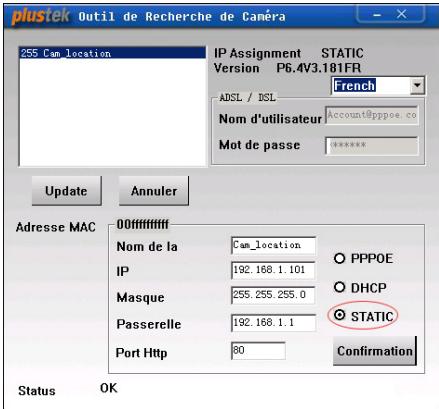
L'Outil de Recherche de Caméra peut détecter toutes les caméras qui ont été correctement connectées au réseau de l'entreprise. Les caméras réseau sont affichées dans le panneau blanc de la fenêtre. Vous pouvez sélectionner une caméra en fonction de vos besoins de surveillance si vous avez les droits d'utilisateur sur cette caméra.
- Nommez la caméra réseau sélectionnée dans le champ "Nom de la Camera".
- Entrez la bonne adresse IP de votre caméra réseau si vous avez coché "Statique". Si vous avez coché "PPPOE ou DHCP", veuillez passer à l'étape 5.

Information
La caméra réseau devrait avoir la même information de configuration IP que votre ordinateur hors de l'adresse IP. Veuillez vous référer à la section "Information sur la Configuration de l'IP" pour obtenir la bonne passerelle et le bon masque sous réseau de votre PC.
- Entrez le masque de sous-réseau dans l'option Masque.
- Entre la passerelle de votre réseau.
- Entrez "80" dans l'option Port HTTP.
- Cliquez sur "Soumettre" pour valider les modifications.
- Cliquez sur "Mise à Jour" pour rafraîchir la liste dans le panneau blanc de la fenêtre.
Information sur la configuration de l'ip
Vous voulez obtenir les informations concernant la configuration IP de votre ordinateur en suivant les étapes décrites ci-dessous:
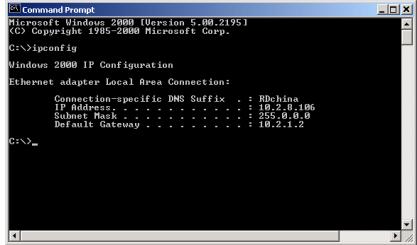
- Cliquez "Démarrer">"Programmes">"Accessoires">"Invite de Commande", et ouvrez la fenêtre de l'Invite de Commande.
- Entrez "ipconfig" après "C:>".
- Écrivez les informations incluant l'adresse IP, le masque de Sous-Réseau, la Passerelle pour la configuration IP de la Caméra Réseau.
Information
Quand vous connectez directement votreamera à un PC ou au réseau de votre organisation, la configuration IP de votre PC est pour votre référence afin de revoir le dernier numéro et de spécifier une adresse IP unique pour laamera réseau.
Utilisation de la caméra réseau dans un système dynamique
Dans certains réseaux d'entreprise, vous pouvez avoir une adresse IP dynamique attribuée. Ce qui signifie que chaque fois que votre périphérique réseau se connecte, il se verra attribuer une adresse IP différente.
Lorsque vous avez besoin d'utiliser la caméra réseau dans une telle configuration, vous nevez configurer la caméra réseau avant de vous connecter.
Yououpouze suivre lesétapes suivantes:
- Connectez la caméra réseau au réseau via le hub Ethernet.
- Lancez l'Outil de Recherche de Caméra en double cliquant sur "Plustek_CAM_Search_Tool.exe" dans votre CD-ROM. La caméra réseau que vous avez connectée à votre réseau sera affichée dans la fenêtre ouverte.
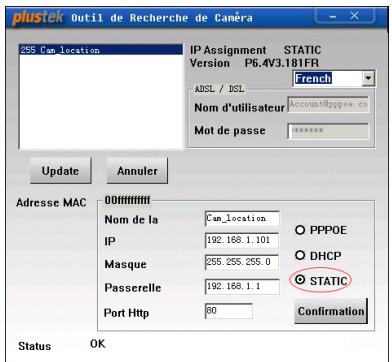
- Si vous sélectionnez l'option "Statique", veuillez remplir le Masque de Sous-Réseau et la Passerelle dans l'Outil de Recherche de Caméra, changer le dernier nombre de l'adresse IP de votre PC pour créer une adresse IP unique pour la caméra réseau, tapez "80" dans l'option port Http, puis cliquez sur "Soumettre" pour valider les changements.
Si vous sélectionnez "PPPOE", veuillez entrer le Nom d'utilisateur et le Mot de passe fourni par votre fournisseur DSL et cliquer "Soumettre" pour valider les changements. Vous pouvez alors sauter l'étape 5 dans ce cas.
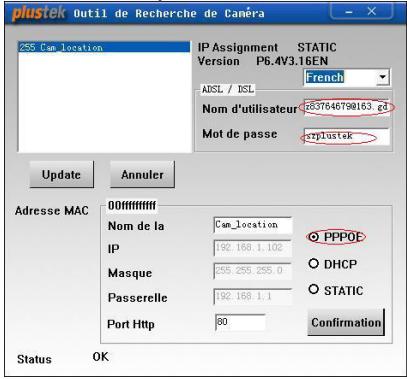

tTention
Attention
- Si la caméra réseau est derrière un routeur, l'option "PPPOE" ne peut pas être utilisée dans la fenêtre "Outil de Recherche de Caméra."
- Veuillez vous référer à la section "Information sur la Configuration IP" pour obtenir votre adresse IP, Masque de Sous Réseau, et Passerelle de votre PC.
- mettre à jour les informations du panneau gauche de la fenêtre et double cliquez la caméra réseau pour vous connecter comme administrateur.
- Cliquer sur le menu "Réseau" pour ouvrir la page des Paramètres Réseau, cochez l'option "PPPOE" et entrez le compte et mot de passe PPPoE. Ensuite, cliquez sur "Soumettre" pour valider les changements.
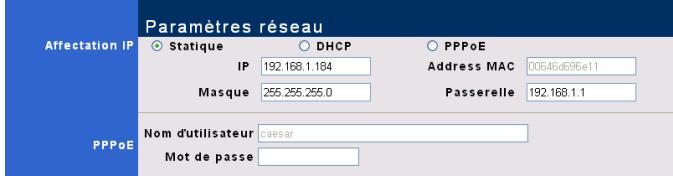
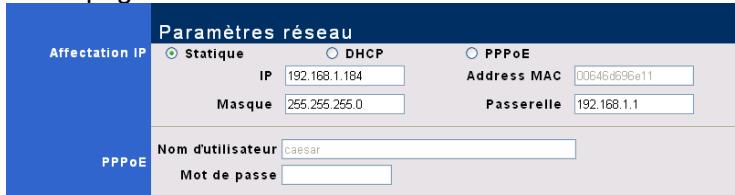
- L'adresse IP peut être mise à jour automatiquement après que vous retourniez à la page des Paramètres Réseau. Retenez l'adresse IP qui figure dans la page des Paramètres Réseau.
- Appliquer le service DDNS dans le site web (e. g. www.dyndns.com). Vous devez spécifier toute adresse IP actuelle (que vous avez obtenue à l'étape
6) à un Nom d'Hôte spécifique. Notez votre Nom d'Hôte, Numéro de compte et Mot de Passe.
- Cliquer sur le menu "Serveur" dans le Centre de Configuration de la Caméra et inscrivez votre compte et votre mot de passe DDNS dans la section prévue à cet effet. Cliquer sur "Soumettre" pour enregistrer toutes les modifications que vous avez effectuées.

- Vous pouvez vous enregistrer simplement en entrant le nom d'hôte dans la barre de recherche après avoir complété la configuration ci-dessus.
Serveur proxy
Le serveur Proxy est généralement utilisé pour se connecter directement à Internet pour maintenir la sécurité d'un réseau dans un environnement professionnel. Quand votre réseau est connectée à un tel réseau, le serveur proxy peut vous empêcher d'accéder à la réseau. Veuillez consulter votre administrateur réseau ou votre fournisseur d'accès Internet pour plus de détails sur la désactivation d'un serveur proxy dans votre environnement professionnel.
Vous pouvez utiliser les étapes suivantes pour désactiver le serveur proxy:
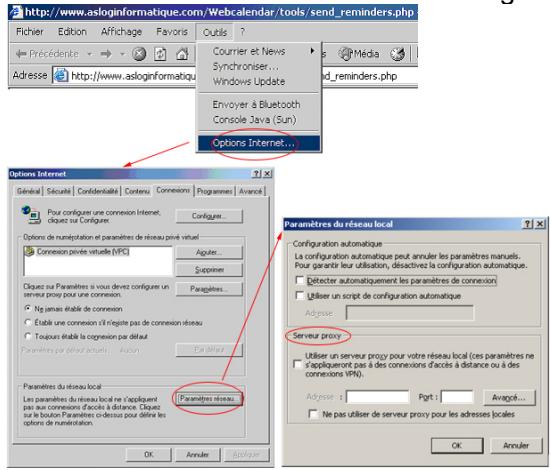
- Démarrer Internet Explorer, et cliquer sur "Outils" pour sélectionner "Options Internet" dans le menu déroulant.
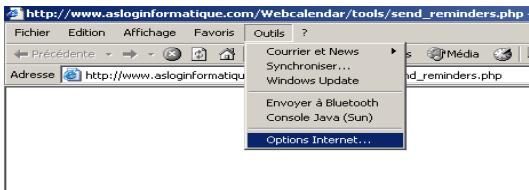
- Cliquez sur "Paramètres réseau..." dans l'onglet Connexions.
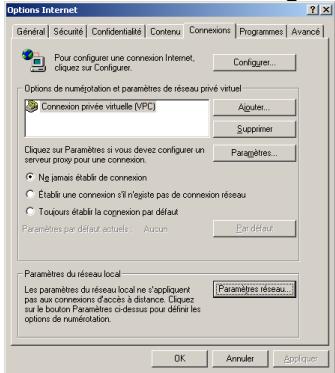
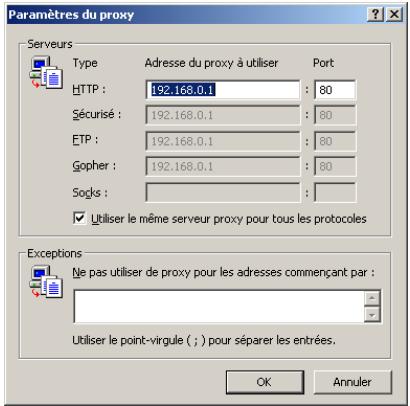
- Vous pouvez découvrir l'option "Utiliser un Serveur Proxy", et cliquez sur "OK" dans la fenêtre. Ou cliquez sur "Avancée..." dans la Configuration LAN et suivez les étapes a et b.
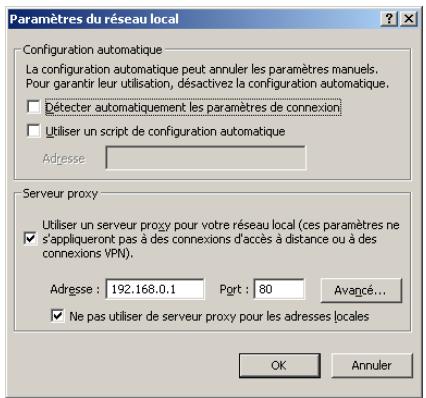
a. Entrez un nombre d'adresse IP spécifique dans le champ "Exceptions". b. Cliquez sur "OK" dans la fenêtre de Configuration du Proxy pour valider les modifications.
Interface i/o externe
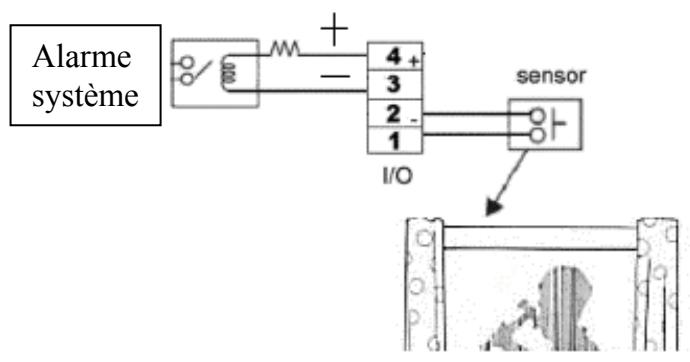
L'interface I/O externe apporte une solution pour intégrer la caméra réseau avec un capteur externe ou périphérique dans le Journal d'Événements. La connexion d'un capteur externe peut activer une alarme au centre de Configuration de Caméra Réseau Plustek. Le capteur externe n'est pas inclus dans l'emballage; vous devez l'acquérir si vous souhaitez utiliser cette fonctionnalité.
Qu'est-ce que l'interface i/o externe?
| Pin | Fonction |
| 1 | Entrée du capteur externe (+) Entrée du capteur externe reçois un signal qui est produit par le capteur d'alarme (e.g. capteur de porte, capteur infra rouge). Cesignaux peuvent activer la fonction GPIO. Veuillez vous reférer à la section Journal d'Evénements pour plus de détails. |
| 2 | Masse (-) |
| 3 | Control du pérophérique externe de Sortie (-) |
| 4 | Sortie Courant DC (+) Sortie Courant DC envoie un courant électrique pour activer les pérophériques externes (e.g. luminière, buzzer). C'est un circuit de collection ouvert et le courant maximum est DC +12v, 100mA. |
Exemple de diagramme du circuit

Attention
Attention
- Des dommages sérieux peuvent survenir à l'appareil si un appareil dont la capacité électrique excède celle de l'I/O externe est connecté.
- Les courants faibles et forts sont intégrés aux circuits de la caméra. Une mauvaise connexion pourrait l'endommager.
Réinitialisation de la caméra réseau
La fonction réinitialisation de la caméra vous permet de remettre la caméra en configuration telle que prévue par le fabricant.
Pour réinitialiser votre caméra réseau, veuillez garder votre caméra réseau connectée à votre réseau interne et suivez les étapes suivantes:
- Enlever le couvre-lentille en dévissant doucement dans le sens antihoraire.
- Insérer l'aiguille de réinitialisation dans le trou située sur la base de la caméra réseau.
- Pincez le bouton de RESET avec la goupille pendant 5 secondes.
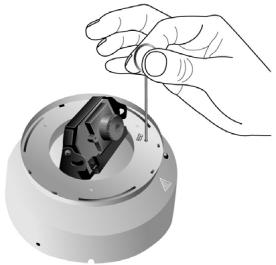
- La configuration d'origine est restaurée.

tTention
Attention
Vous perdrez votre protection par mot de passe précédent. Veuillez saisir un nouveau mot de passe dans la fenêtre Administration.
Appendice a: résolution des problèmes
Ce chapitre vous fournit une référence et une aide rapides pour certains des problèmes que vous pourriez rencontrer dans votre installation et opération avec la caméra réseau.
Symptôme:
J'utilise l'ADSL pour surfer sur Internet depuis ce réseau. Les fonctions offertes par celui-ci sont d'assigner dynamiquement une adresse IP. Connexion : PPPoE. Adresse IP obtenue avec IPConfig : 192.168.1. X. On me précise qu'il s'agit de mon adresse IP. Mais un site Web proposant des fonctions d'identification m'indique l'adresse 82.20.2.60. Lorsque je rentre cette adresse dans mon navigateur Internet, il m'envoie alors à la configuration de mon routeur.
- Si vous utilisez la partage de connexion PPPoE pour accéder à internet, veuillez trouver l'adresse IP de votre camera réseau avec Outil de Recherche de Camera.
- Entrez l'adresse IP de votre appareil de partage de connexion et importez l'adresse IP de votre caméra réseau dans votre DMZ. (Pour savoir comment accéder à votre appareil de partage de connexion et comment
configurer la DMZ, veuillez vous référer à la documentation de l'appareil que vous utilisez. Sauvegardez la configuration de la DMZ.
- Redémarrez l'appareil de partage de connexion, et vous verrez votre caméra réseau avec l'adresse 82.20.2.60 depuis le réseau extérieur.
Symptôme:
Lorsque j'ouvre l'outil de recherche et clique sur 255 Cam_location, je ne peux entrer l'adresse.
- L'adresse IP de votre réseau n'est pas dans le même réseau que votre LAN. Veuillez vous assurez qu'ils sont dans le même segment.
- Vérifiez que l'option d'utilisation d'un proxy n'est PAS activée dans la boîte de dialogue Outils de IE. Veuillez vous référer à l'image ci-dessous.
Symptôme:
Je peux accéder parfaitement à la caméra dans mon réseau et voir des vidéos. Le problème est lorsque j'essaye d'y accéder derrière un routeur, la première page apparait juste lentement et me demande un nom d'utilisateur et un mot de passe; puis plus rien – pas d'erreur – rien n'apparait. Pour information j'ai configuré pas moins de 6 différentes caméras IP de cette façon avec ce routeur – je suis sûr que la redirection NAT fonctionne...
Afin d'établir plusieurs caméras différentes, les ports de l'adresse IP WAN nécessitent d'être reliés individuellement vers l'adresse IP interne de la caméra. Supposons qu'il y ait 5 caméras et qu'elles soient reliées selon le tableau CIDessous. Cet exemple suppose que le routeur principal est capable de relier un numéro de port à un autre numéro de port sur une adresse différente (c'est-à-dire avoir le port 80 de toutes les caméras reliées sur différents ports du réseau WAN). Sur certains routeurs (par exemple certains Linksys) cela n'est pas possible. Alors l'utilisateur doit configurer la caméra locale afin qu'elle utilise le même numéro de port que le numéro de port extérieur. Cela peut être fait depuis Centre de Caméra Réseau Plustek | Paramètres Réseau dans le menu de configuration de la caméra. Une fois modifiée, il n'est plus possible d'accéder à la caméra en utilisant le port http par défaut et l'utilisateur devra toujours utiliser le nouveau numéro de port comme indiqué dans le tableau CIDessous:
| IP WAN | Port | IP Locale | URL Locale |
| x.y.z.q | 80 | 192.168.0.50 | 192.168.0.50 |
| x.y.z.q:81 | 81 | 192.168.0.51 | 192.168.0.51:81 |
| x.y.z.q:82 | 82 | 192.168.0.52 | 192.168.0.52:82 |
| x.y.z.q:83 | 83 | 192.168.0.53 | 192.168.0.53:83 |
| x.y.z.q:84 | 84 | 192.168.0.54 | 192.168.0.54:84 |
Symptôme:
J'obtiens toujours sur ma page Internet Explorer un écran bleu avec une croix rouge dans le coin supérieur gauche comme affiché dans l'image ci-dessous.
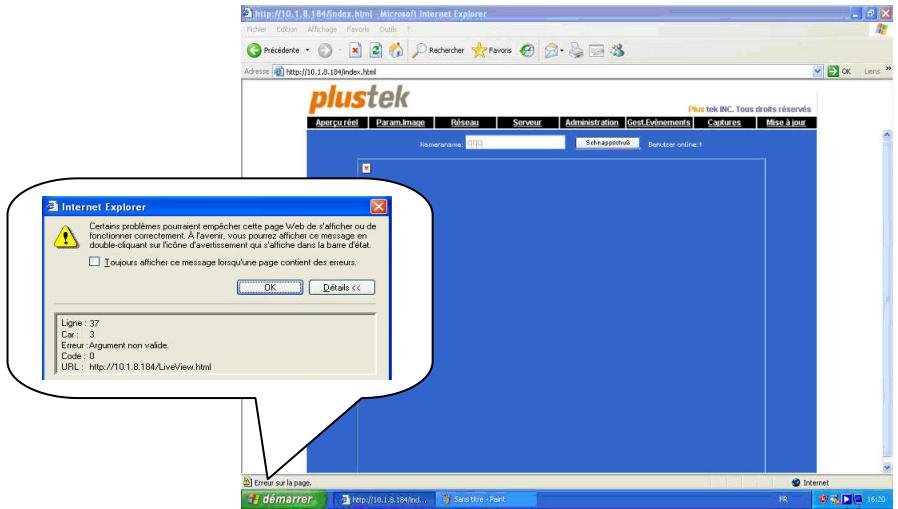
Cette erreur apparait à cause d'un paramètre incorrect dans le Visionneur ActiveX ou de l'absence d'un contrôle ActiveX.
- Premièrement, vérifie que les paramètres du Visionneur ActiveX sont corrects.
La note sur la page d'authentification vous montre comment configurer votre navigateur pour activer le téléchargement des contrôleurs ActiveX (voir l'image ci-dessous). Vous pouvez également vous référer aux documents du Visionneur ActiveX pour obtenir des instructions de configuration détaillées.
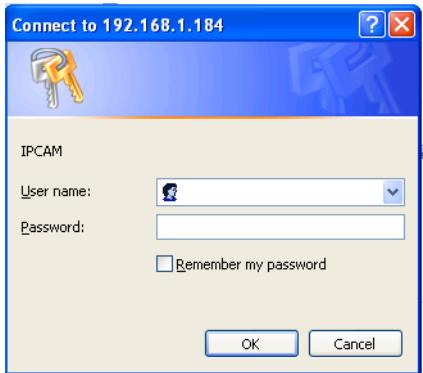
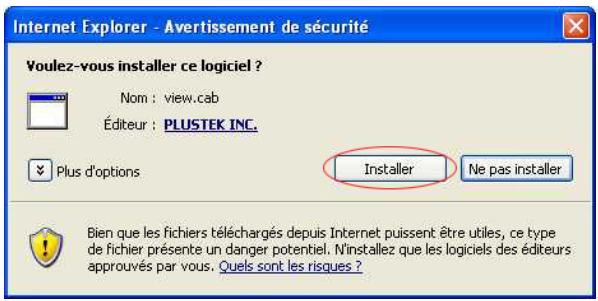
- Une fois que la configuration du Visionneur ActiveX est achevée, lorsque vous vous connectez pour la première fois, vous verrez apparaitre une boite de dialogue demandant d'installer un contrôle ActiveX. Veuillez cliquer sur Installer pour installer le contrôle ActiveX sans aucune crainte pour les fonctions de votreamera.
En fonction de votre version de firmware, cet invite peut contenir des informations de type "Logo Certification Windows requise" ou "Signature numérique requise". Veuillez ignore ce message et continue d'installer votreamera réseau.
Symptôme:
Est-ce que la télécommande réseau supporte les tunnels VPN chiffrés ?
Notre caméra réseau ne supporte pas les tunnels VPN.
Symptôme:
Est-ce que votre logiciel permet à l'utilisateur de régler la taille de la MTU TCP/IP en éditant le fichier binaire avec un éditeur hexadecimal ?
Notre logiciel ne supporte pas les réglages de la taille de la MTU.
Symptôme:
Pouvez-vous me donner l'emplacement du réseau où sont enregistrés les images jpg et les vidéos ?
Trouvez le disque d'installation de votreamera sur votre ordinateur (dans c:\par défaut), et vous pourrez voir les images dans les périodes ci-dessous :
1. Pour 98/me/2000/xp
C:\tmp\webmd Détection d'animation C:\tmp\webcam Captures Web C:\tmp\webcam Enregistrement Vidéos
2. Pour vista
C:\utilisateurs\public\tmp\webmd Detection d'animation C:\utilisateurs\public\tmp\webcam CapturesWeb C:\utilisateurs\public\tmp\webcam Enregistrement Vidéos
Le chemin "enregistrement video" peut être modifié, mais doit exister initialement.
Symptôme:
Est-ce légal d'enregistrer des animations audio/vidéos avec maamera ?
Utiliser des appareils audio ou vidéo pour enregistrer des images ou voix d'une personne sans leur accord et consentement est interdit dans certains pays et juridictions. Il n'est donné ici aucune garantie que notre produit fourni convient pour un usage privé d'un utilisateur en vertu des lois applicables de son pays. Nous démentons toute responsabilité de l'usage qui pourrait être fait par un utilisateur de notre produit qui ne se conformerait pas aux lois du pays, locales ou fédérales.
Symptôme:
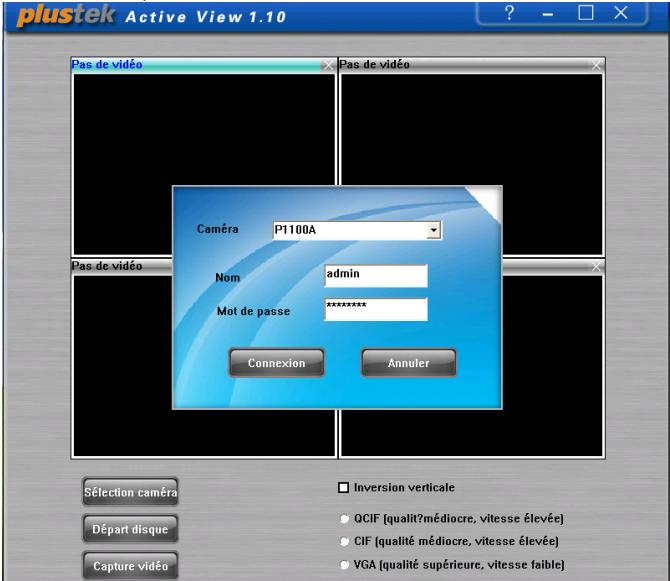
J'ai acheté une caméra réseau; tout semble bien fonctionner après l'installation initiale. Cependant, j'ai démarré l'application Active View et essayé d'ajouter la caméra à la liste, l'application se bloque et je dois tuer le processus afin de pouvoir réutiliser de nouveau mon ordinateur.
L'application Active View est combinée en interne avec le programme IE. La version d'Active View que vous utilisez est peut-être incompatible avec la version actuelle d'IE. Vous devez récapérer la dernière version d'Active View. Pour ajouter une caméra dans Active View:
- Cliquez sur le bouton Sélection Caméra dans la fenêtre Active View et une boîte de dialogue va apparaître.
- Sélectionnez la caméra que vous souhaitez dans la liste déroulante.
- Entrez le Nom et Mot de passe.
- Cliquez sur le bouton Connexion pour connecter la télécommande.
Note: Sur VISTA, vous devez être authentifié en "Administrateur".
Plus d'assistance
Si vous ne trouvez pas l'information souhaitée ici, vous pouvez vous connecter sur notre site Web pour obtenir plus d'informations ou le support technique.
Information
Lorsque vous recherchez le support technique, veuillez préparer vos informations afin d'obtenir un retour rapide et efficace.
Appendice b: glossaire
Vous pouvez consulter les définitions suivantes pour une meilleure compréhension d'un environnement réseau, et cela pourrait vous aider à traiter des problèmes réseau lorsque vous utilisez des périphériques réseau. Toutefois, les connaissances couvertes dans cette section ne vous empêcheront pas d'installer et d'utiliser votre réseau.
Pour plus d'informations sur ces définitions, vous pouvez les étudier dans des livres spécialisés sur les réseaux et les périphériques réseau.
ADSL (Asymmetric Digital Subscriber Line) est une technologie pour la transmission de données numériques à haut débit sur des lignes téléphoniques existantes à des professionnels ou des particuliers. À la différence d'une connexion téléphonique classique, l'ADSL propose une connexion constante ininterrompue.
Contrôles activex
Un contrôle ActiveX est un objet composant de programme qui peut être réutilisé par plusieurs applications au sein d'un ordinateur ou au sein d'un réseau d'ordinateurs. La technologie pour créer un contrôle ActiveX fait partie de la technologie ActiveX de Microsoft, parmi laquelle figure le Component Object Model (COM). Lorsque vous utilisez Internet Explorer pour rechercher des sites web, les contrôles ActiveX peuvent assurer l'affichage normal des images.
DHCP (Dynamic Host Configuration Protocol) est un protocole de communication qui laisse les administrateurs gérer centralement et automatiser la délivrance d'adresses IP dans le réseau d'une entreprise.
DNS (Domain Name System) est un service qui localise divers noms de domaines Internet et qui les traduit en adresses IP. Le service DNS peut accroître la vitesse de réponse et la précision d'un site web.
HTTP (Hypertext Transfer Protocol) est un protocole standard largement utilisé sur le World Wide Web, et tous les fichiers (texte, images graphiques, son, video, et autres fichiers multimédia) transférés sur le WWW suivront ce protocole. Dès qu'un utilisateur lance son navigateur internet, il utilise indirectement le HTTP.
File Transfer Protocol (FTP), un protocole Internet standard, est le mode le plus simple pour échanger des fichiers entre ordinateurs sur Internet. FTP est souvent utilisé pour télécharger et envoyer des fichiers (les formats inclus :. txt,. exe,. pdf,. doc,. mp3,. zip, *. rar, etc.) entre deux ordinateurs. Au cours d'un envoi ou d'un téléchargement, un ordinateur sera considéré comme le serveur FTP et l'autre comme le terminal client.
Passerelle
Une passerelle est un point réseau qui agit comme une porte d'entrée à un autre réseau. Dans un réseau pour entreprises, un serveur d'ordinateur agit comme un noeud de passerelle, et également comme un serveur proxy et un pare-feu.
Adresse IP
Une adresse IP est un nombre à 32-bit qui identifie chaque expéditeur ou destinataire d'une information qui est envoyée en paquet via Internet. Une adresse IP a deux parties : l'identifiant d'un réseau précis sur Internet et l'identifiant de l'appareil en particulier (qui peut être un serveur ou un poste de travail) au sein de ce réseau.
Le Protocole Internet (IP) est la méthode ou protocole par lequel les données sont envoyées d'un ordinateur à un autre via Internet. Lorsque vous envoyez ou recevez des données (par exemple, un email ou une page web), le message est divisé en petits morceaux appelés paquets. Chacun de ces paquets contient à la fois l'adresse Internet de l'expéditeur et celle du destinataire. Le Protocole Internet ne fait que les délivrer.
IMAP (Internet Message Access Protocol) est un protocole standard pour accéder à vos emails depuis votre serveur local. IMAP requiert un accès continu au serveur pendant le temps où vous travailliez sur vos emails.
Internet Message Access Protocol (IMAP) est un protocole alternative. IMAP fournit plus de capacités à l'utilisateur pour conserver ses emails sur le serveur et pour les organiser en dossiers sur le serveur. IMAP peut être considéré comme un serveur de fichiers à distance.
Adresse MAC
Dans un réseau local (LAN) ou tout autre réseau, l'adresse MAC (Media Access Control) est le numéro unique correspondant à votre ordinateur. (Sur un LAN Ethernet, il est le même que celui de votre adresse Ethernet).
JPEG (prononcez "jay-peg") est un format qui est couramment utilisé pour les images couleurs affichées sur Internet. JPEG réduit la taille de l'image en étant des données non critiques de l'image. JPEG conserve toutes les informations de couleur de l'image et permet différents degrés de compression.
Réseau
En langage informatique, un réseau est une série de points ou de nœuds interconnectés par des chemins de communication. Des réseaux peuvent s'interconnecter entre eux et contenir des sous-réseaux.
NTP (Network Time Protocol) est un protocole dont la fonction est de synchroniser les horloges des ordinateurs via Internet.
POP3 est un protocole client/serveur qui permet à votre fournisseur d'accès Internet de recevoir et de conserver vos emails. POP peut être vu sous la forme d'un service "stock et envoi". POP et IMAP traitent de la réception des emails, et SMTP est un protocole qui sert simplement à transférer les emails à travers Internet.
Numéro de port
En programmation, un port est un emplacement "logique de connexion" et spécifique, utilisant le Protocole Internet, TCP/IP, manière par laquelle un programme client spécifique un programme serveur particulier sur un réseau
d'ordinateur. Pour le service HTTP, le port 80 est défini par défaut et ne doit pas être spécifique dans l'Uniform Resource Locator (URL).
PppoE
PPPoE (Point to Point Protocol over Ethernet) est une Specification pour connecter plusieurs utilisateurs d'ordinateurs sur un réseau local Ethernet à un site distant via un modem et autres périphériques similaires. PPPoE peut être utilisé pour que plusieurs personnes partagent une ligne ADSL, un modem cable, ou une connection sans fil à Internet. PPPoE combine le protocole Point to Point Protocol (PPP), souvent utilisée pour des connections téléphonique classique, avec un protocole Ethernet, qui supporte des utilisateurs multiples dans un réseau local. Les informations du Protocole PPP sont enfermées dans un cadre Ethernet.
Serveur proxy
Un serveur proxy est associé avec tout ou partie d'une passerelle d'un serveur qui sépare le réseau de l'entreprise avec le réseau extérieur et également un pare-feu qui protège l'entreprise des intrusions extérieures. Pour l'utilisateur, le serveur proxy est invisible.
SMTP (Simple Mail Transfer Protocol) est un protocole TCP/IP utilisé pour envoyer et recevoir des emails. Toutefois, vu qu'il est limité dans ses capacités de stockage au niveau réception, il est utilisé en général avec un des deux autres protocoles, POP3 ou IMAP, qui permettent aux utilisateurs de sauvegarder des messages dans une boîte mail et de les télécharger périodiquement depuis le serveur. En d'autres termes, les utilisateurs se servent d'un programme qui utilise SMTP pour envoyer des emails et soit POP3 soit IMAP pour les recevoir.
Masque de sous-réseau
Quand un paquet arrive à la passerelle d’une organisation ou à un point de connexion avec son numéro de réseau unique, il peut être transporté à l’intérieur des passerelles de l’organisation en utilisant aussi le numéro de sous-réseau. Le masque de sous-réseau autorise le routeur à savoir si deux IP appartiennent au même sous-réseau.
Tcp/ip
TCP (Transmission Control Protocol) est une série de règles (protocole) utilisées avec le Protocole Internet (IP) pour envoyer des informations sous forme d'unité de message entre ordinateurs via l'Internet. Tandis que l'IP prend en charge la délivrance des informations, TCP prend en charge le traçage des unités individuelles d'information (appelés paquets) en quoi est scindé le message pour des transmissions efficaces via l'Internet.
WEP signifie Wired Equivalent Privacy. C'est un protocole de sécurité pour les réseaux sans fils locaux (WLANs) définis dans le standard 802.11b. Avec des structures physiques moins sécurisées que les LAN, les WLANs sont plus vulnérables aux incursions. Le WEP est destiné à apporter de la sécurité en cryptant les informations sous forme d'ondes radio d'un point à un autre.
Spécifications techniques
| IPCam P1100 | ||
| Apparance | Dimension Physique | (L×W×H) |
| Poids | 200g | |
| Environnement | Température | 10°C to 40°C (50°F to 104°F) |
| Eclairage | 50 or 60 Hz interieur ambiant | |
| Image | Taille de l'image | 160 x 120, 320 x 240, 640 x 480 |
| Format de compression | JPEG | |
| Taux de rafraîchissement | 30 fps | |
| Lentille | Focus | 3M |
| Capteur couleur 1/4" | ¼ inch Capteur Couleur d'Image | |
| Lens angle de vue | 54° | |
| Orientation | Fixe (Contrôle Manuel) | |
| Inclinaison | Fixe (Contrôle Manuel) | |
| Vitesse d'obturateur | no | |
| Connexion IP | Protocole | PPPoE, DHCP, Statique IP, DDNS, SMTP, FTP, NTP |
| Interface | RJ45 | |
| Fonctions | Audio | Non Disponible |
| Masque隱私é | Disponible | |
| Alarmé de mouvement | Disponible | |
| Enregistrement normal | Disponible | |
| Stockage externe | Disponible | |
| Sortie video | Disponible | |
| Mail Notification | Disponible | |
| Adaptateur Secteur | 5V. 1.5A | |
| Consommation | 8 W | |
| IPCam P1100A | ||
| Apparance | Dimension Physique | (L×W×H) |
| Poids | 200g | |
| Environnement | Température | 10°C to 40°C (50°F to 104°F) |
| Eclairage | 50 or 60 Hz interieur ambiant | |
| Image | Taille de l'image | 160 x 120, 320 x 240, 640 x 480 |
| Format de compression | JPEG | |
| Taux de rafraîchissement | 30 fps | |
| Lentille | Focus | 3M |
| Capteur couleur 1/4" | ¼ inch Capteur Couleur d'Image | |
| Lens angle de vue | 92° | |
| Orientation | Fixe (Contrôle Manuel) | |
| Inclinaison | Fixe (Contrôle Manuel) | |
| Vitesse d'obturateur | no | |
| Connexion IP | Protocole | PPPoE, DHCP, Statique IP, DDNS, SMTP, FTP, NTP |
| Interface | RJ45 | |
| Fonctions | Audio | Avec un angle de 2 mètres (6.57 feet) |
| Masque隱私é | Disponible | |
| Alarmé de mouvement | Disponible | |
| Enregistrement normal | Disponible | |
| Stockage externe | Disponible | |
| Sortie videoe | Disponible | |
| Mail Notification | Disponible | |
| Adaptateur Secteur | 5V. 1.5A | |
| Consommation | 8 W | |
Appendice d: service après-vente et garantie
Si vous rencontrez des difficultés pour voir la camera en service, veuillez tout d'abord consulter les instructions d'installation et les suggestions de résolution des problèmes contenues dans ce mode d'emploi.
Pour plus d'assistance, appelez l'un des numéros de support technique qui figurent en dernière page de ce mode d'emploi. L'un de nos techniciens se fera un plaisir de vous aider, du lundi au vendredi, aux heures de travail indiquées ci-dessous:
| Europe | 9:00 a.m. – 5:30 p.m. (CET) |
| Monde entier sauf Europe | 9:00 a.m. – 6:00 p.m. Taiwan Time |
Pour éviter toute attente, préparez les informations suivantes avant d'appeler:
Nom et modèle du Camera - Numéro de série du Caméra (Situé à l'arrière du Caméra) - Une description détaillée du problème La marque et le modèle de votre ordinateur La vitesse de son processeur (Pentium 133, etc.) - Voiture système d'exploitation et BIOS (optionnel) actuels Le nom, la version et l'éditeur de vos autres logiciels - Les autres périphériques USB installés
Déclaration de garantie limitée
Cette Déclaration de garantie limitée ne s'applique qu'aux options d'origine que vous avez achetées à un revendeur autorisé pour votre propre usage, et non pour une éventuelle revente.
La garantie du constructeur s'entend pièces et main-d'œuvre, et n'est applicable qu'après réception de la preuve d'achat originale. Pour bénéficier d'une réparation au titre de la garantie, vous pouvez contacter le revendeur ou le distributeur, ou encore visiter notre site Web pour connaître les dernières informations relatives à notre service après-vente. Vous pouvez également nous contacter par e-mail.
Si vous transférez ce produit à un autre utilisateur, le bénéfice de la garantie est acquis à ce dernier durant le reste de la période de garantie. Vous devez donc transférer votre preuve d'achat et cette déclaration à cet utilisateur.
Nous garantissons que cet appareil est en bon état de fonctionnement et est conforme à sa description fonctionnelle telle qu'elle figure dans la documentation fournie. Sur présentation d'une preuve d'achat, les pièces de remplacement bénéficient de la garantie restant à courir pour les pièces qu'elles remplacent.
Avant de renvoyer ce produit au titre du bénéfice de la garantie, vous devez effacer tous les programmes, toutes les données et tous les supports amovibles. Les produits retournés sans mode d'emploi et sans éléments logiciels seront remplacés sans mode d'emploi et sans éléments logiciels.
Cette Garantie limitée ne s'étend pas à un échange lorsque le problème résulte d'un accident, d'un désastre naturel, d'un acte de vandalisme, d'une erreur ou d'un abus d'utilisation, d'une utilisation dans un environnement non adapté, d'une modification de programme, d'un autre appareil ou d'une modification du produit non effectuée par le fabricant.
Si le produit concerné est une option, cette Garantie limitée ne s'applique que si ce produit est utilisé avec l'appareil pour lequel il a étéçu.
Pour toutes questions concernant votre Garantie limitée, veuillez contacter le revendeur apprové priores duquel vous avez acheté ce produit, ou directement le fabricant.
CETTE GARANTIE LIMITÉE REMPLACE TOUTES LES AUTRES GARANTIES, EXPLICITES OU IMPLICITES, Y COMPRIS, MAIS SANS Y ETRE LIMITÉ, LES GARANTIES IMPLICITES DE COMMERCIABILITÉ ET D'ADAPTATION À UN USAGE PARTICULARIER. TouteFOIS, LES LOIS EN VIGUEUR DANS CERTAINS PAYS N'AUTORISENT PAS L'EXCLUSION DES GARANTIES IMPLICITES. SI CES LOIS SONT APPLICABLES, TOUTES LES GARANTIES IMPLICITES OU EXPLICITES SONT LIMITÉES EN DUREE À LA PÉRIODE DE GARANTIE. AUCUNE AUTRE GARANTIE NE POURRA ETRE INVOQUÉE À L'ISSUE DE CETTE PÉRIODE.
Certaines juridictions n'autorisent pas les limitations de durée d'une garantie implicite ; la limitation ci-dessus peut donc ne pas s'appliquer.
En aucune circonstance le fabricant ne saurait être tenu pour responsable de l'un des événements suivants :
- Plainte d'un tiers contre vous pour pertes ou dommages.
- Perte de, ou dommage causé à, vos données ou enregistrements; ou
- Dommages économiques consécutifs (y compris perte de profits ou d'économies) ou incidents, même si le fabricant est informé qu'une telle possibilité existe.
Certaines juridictions n'autorisent pas l'exclusion ou les limitations de dommages incidents ou consécutifs ; la limitation ci-dessus peut donc ne pas s'appliquer à votre cas.
Cette Garantie limitée vous accorde des droits juridiques spécifiques, et vous pouvez également disposer d'autres droits, qui varient selon les juridictions.
Comment contacter plustek
Europe: Plustek Technology GmbH
Gutenberggring 38
22848 Norderstedt
Germany
Tél: +49 (0) 40 523 03 130
Fax: +49 (0) 40 523 03 500
E-mail: support@plustek.de
Site Web: www.plustek.de
Amérique du Nord: USA office Plustek Technology Inc.
17517 Fabrica Way, Suite B
Cerritos, CA 90703
Tel: 714-670-7713
Fax: 714-670-7756
E-mail: supportusa@plustek.com
Monde entier sauf Europe & Plustek Inc.
Visitez notre site web http://www.plustek.com/support/support.htm pour plus d'informations sur le service client.